
Obrys obrazce umožňuje vybrat barvu, tloušťku nebo styl vnějšího ohraničení textového pole, obrazce nebo obrázku SmartArt. Nastavením ohraničení na možnost Bez obrysu odeberete ohraničení úplně.
Důležité
V Word a Outlooku: Před vícenásobným výběrem skupiny objektů musí být možnost ukotvení Zalamovat text pro každý objekt nastavená na jinou hodnotu než Rovnoběžně s textem. U každého objektu na něj klikněte pravým tlačítkem, vyberte Zalamovat text a pak vyberte požadovanou možnost.
Poznámka
Pokud měníte ohraničení obrázku SmartArt, vyberte obrázek, vyberte kartu Formát a pak vyberte Obrys obrazce.
Nastavení tloušťky čáry
Vyberte ohraničení textového pole nebo obrazce.
Pokud chcete změnit více textových polí či obrazců, klikněte na první textové pole nebo obrazec, podržte klávesu CTRL a označte všechna další textová pole či obrazce.Přejděte na Formátobrysu obrazce, přejděte na Tloušťka> a pak zvolte tloušťku.
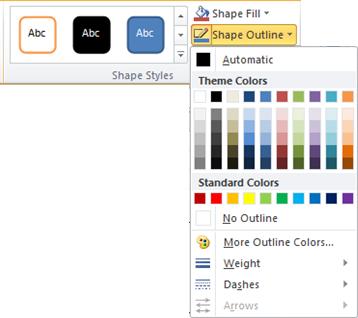
Pokud není dostupná karta Formát, přesvědčte se, zda je vybráno textové pole či obrazec.Poznámka
Pokud nevidíte požadovanou tloušťku, vyberte Další čáry a nastavte požadovanou tloušťku v poli Šířka .
Vytvoření ohraničení přerušovanou čarou
- Vyberte textové pole nebo obrazec.
Pokud chcete změnit více textových polí či obrazců, klikněte na první textové pole nebo obrazec, podržte klávesu CTRL a označte všechna další textová pole či obrazce. - Klikněte na kartu Formát , klikněte na Obrys obrazce, přejděte na položku Typ čáry a potom klikněte na požadovaný styl.
Pokud není dostupná karta Formát, přesvědčte se, zda je vybráno textové pole či obrazec.
Použití vlastního stylu čáry
- Vyberte textové pole nebo obrazec.
- Na kartě Formát klikněte na Obrys obrazce, přejděte na položku Typ čáry a vyberte možnost Další čáry.
- V podokně Formát obrazce vyberte v oblasti Čára požadované možnosti stylu čáry.
Odebrání ohraničení
- Vyberte textové pole nebo obrazec.
Pokud chcete změnit více textových polí či obrazců, klikněte na první textové pole nebo obrazec, podržte klávesu CTRL a označte všechna další textová pole či obrazce. - Na kartě Formát klikněte na Obrys obrazce – Bez obrysu.
Vyzkoušejte "načrtnutou" osnovu
Pokud používáte Microsoft 365, můžete obrazcům dát neformální a ručně kreslený vzhled pomocí Načrtnutého obrysu .
Vyberte v dokumentu stávající obrazec nebo nakreslete nový.
S vybraným obrazcem na kartě Formát obrazce vyberteNačrtnutýobrys obrazce> a pak vyberte tloušťku čáry.
(Čím menší je velikost bodu ("pt"), tím tenčí je čára.)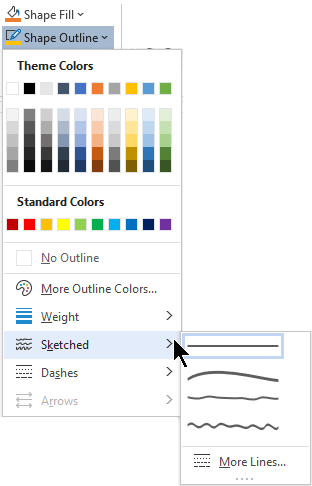
Viz také
Přidání, změna nebo odstranění ohraničení dokumentů nebo obrázků