

Změna jasu obrazovky
Chcete upravit jas obrazovky ?
- Windows 10 nebo 11: Vyberte Start, zvolte Nastavení a potom vyberte Systémový>displej. V části Jas a barva upravte jas posunutím posuvníku Změnit jas . Další podrobnosti najdete tady: Změna jasu obrazovky
- Windows 8: Stiskněte klávesu Windows + C. Vyberte Nastavení a pak vyberte Změnit nastavení počítače. Vyberte Počítač a zařízení>Displej. Zapněte možnost Automaticky upravovat jas obrazovky. Další podrobnosti najdete tady: Nastavení jasu a kontrastu
Přečtěte si informace o úpravách obrázků v aplikacích Microsoft 365.
Jas, kontrast nebo ostrost obrázku můžete změnit pomocí nástrojů Opravy.
Toto video ukazuje několik způsobů, jak upravit obrázek:
(Po spuštění přehrávání videa můžete kliknutím na  tak video.)
Doba trvání: 1:35
Úprava jasu, ostrosti nebo kontrastu
Klikněte na obrázek, pro který chcete změnit jas.
Na kartě Formát obrázku ve skupině Upravit vyberte Opravy.
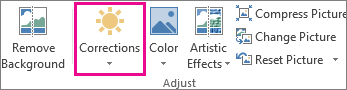
V závislosti na velikosti obrazovky se může tlačítko Opravy zobrazovat odlišně.


Pokud se karta Formát obrázku nezobrazí, ujistěte se, že jste obrázek vybrali. Je možné, že kvůli zobrazení karty bude nutné vybrat poklikáním obrázek.
Proveďte jednu nebo více z následujících akcí:
V části Zaostřit/rozostřit klikněte na požadovanou miniaturu. Miniatury v levé části zobrazují větší měkkost a v pravé části větší ostrost.
V části Jas a kontrast klikněte na požadovanou miniaturu. Miniatury v levé části mají méně jasu a v pravé části jsou světlejší. Miniatury v horní části jsou zobrazeny s nižší úrovní kontrastu a miniatury v dolní části mají více kontrastu.
Tip:
Když na některou možnost v galerii automatických oprav najedete myší, obrázek na snímku se změní, abyste měli představu o účinku možnosti, na kterou ukazujete.
Pokud chcete libovolnou korekci doladit, klikněte na Možnosti automatických oprav obrázku a u položek Ostrost, Jas nebo Kontrast posuňte posuvník nebo zadejte hodnotu do pole vedle posuvníku.
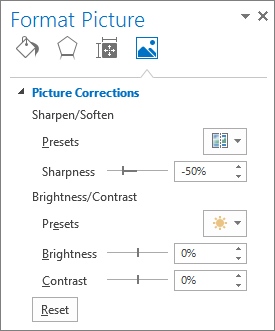
Poznámka
Pokud používáte aplikaci PowerPoint, můžete i po provedení korekcí uložit původní verzi obrázku. Tato funkce není k dispozici v aplikaci Word ani Excel.
Zvýšení kontrastu pomocí barevného schématu Office
Je pro vás barevné schéma Microsoftu 365 příliš světlé? Potřebujete v aplikacích Microsoft 365 větší kontrast? Viz Změna vzhledu a chování Microsoft 365.
Viz také
Nastavte obrázek jako průhledný