
V Microsoftu 365 a Office 2019 můžete klepnutím na tlačítko převést Word ruční kresby na standardní obrazce. Můžete rychle kreslit vývojové diagramy a diagramy, které kombinují snadné kreslení obrazců s jednotnou grafikou Microsoft 365.
Kterou aplikaci používáte?
Word, Excel
Převedení ručních kreseb na obrazce
- Na kartě Kreslení vyberte Rukopis na obrazec. (Tento režim musí být před kreslením obrazce zapnutý.)
- Nakreslete obrazec podle svého výběru. Automaticky se převede na ekvivalentní obrazec s obrázkem Office.
Obrazec, který vytvoříte, bude mít stejnou barvu, jakou jste vybrali pro rukopis. Po vytvoření obrazce můžete upravit barvu, průhlednost a styl výplně pomocí karty Formát . - Pokud budete chtít pokračovat v rukopise, ale ukončit automatické převádění kreseb na obrazce, vyberte ještě jednou možnost Rukopis na obrazec .
Rukopisné obrazce, které se dají převést na obrazce Office
| Ruční kresba | Odpovídající obrazec |
|---|---|
Obdélník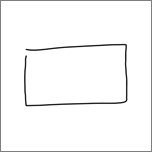
|
Obdélník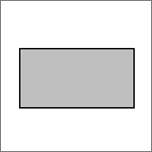
|
Čtverec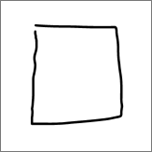
|
Čtverec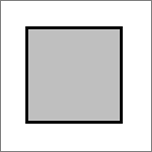
|
Kosočtverec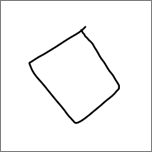
|
Kosočtverec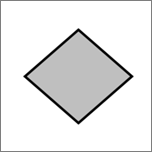
|
Rovnoběžník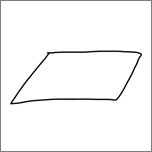
|
Rovnoběžník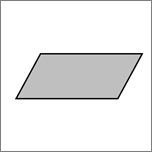
|
Lichoběžník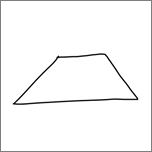
|
Lichoběžník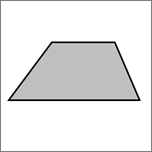
|
Nepravidelný čtyřúhelník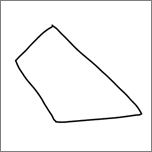
|
Nepravidelný čtyřúhelník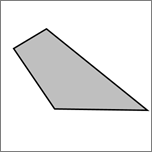
|
Pětiúhelník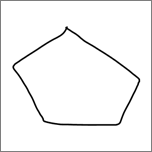
|
Pětiúhelník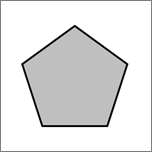
|
Šestiúhelník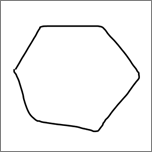
|
Šestiúhelník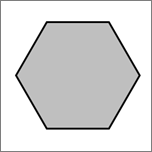
|
Ellipse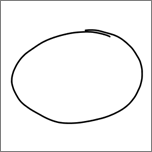
|
Ellipse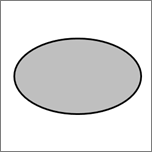
|
Kruh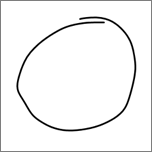
|
Kruh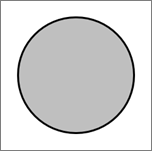
|
Jednostranná šipka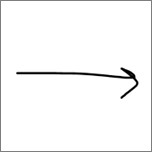
|
Arrow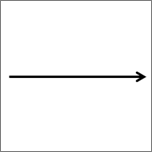
|
Obousměrná šipka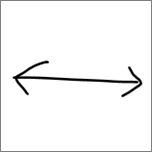
|
Oboustranná šipka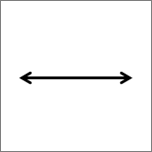
|
Spojnice mezi dvěma obrazci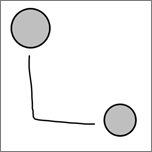
|
Spojnice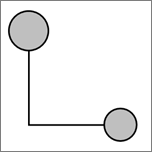
|
Pravoúhlý trojúhelník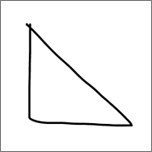
|
Pravoúhlý trojúhelník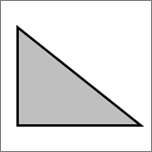
|
Rovnostranný trojúhelník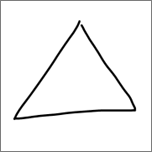
|
Rovnostranný trojúhelník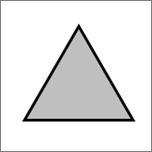
|
Rovnoramenný trojúhelník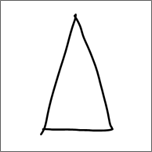
|
Rovnoramenný trojúhelník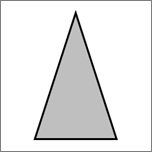
|
Nepravidelný trojúhelník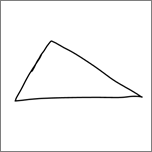
|
Nepravidelný trojúhelník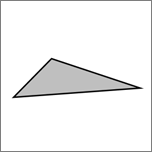
|
Šipka bloku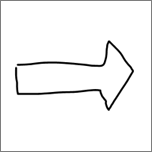
|
Šipka bloku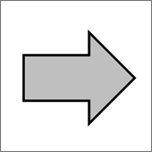
|
PowerPoint
V PowerPointu tato funkce funguje jinak. Viz Převod rukopisu na obrazce nebo text v aplikaci PowerPoint pro Microsoft 365.