
Ve Windows a macOS podporují Word, Excel, PowerPoint a Outlook vkládání 3D modelů přímo do dokumentů, sešitů a prezentací, kde můžou například ilustrovat nějaký důležitý bod. Modely můžete otáčet v plném rozmezí 360 stupňů nebo je můžete naklánět nahoru a dolů, abyste ukázali konkrétní detail objektu.
- Chcete se podívat na příklady naživo? Stáhněte si šablony.
Přidání 3D objektů z místního souboru
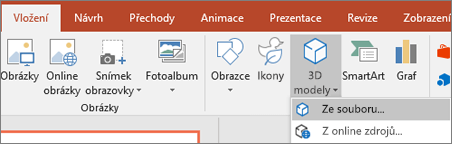
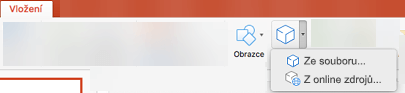
3D modely můžete přidat do svých souborů podobným způsobem jako ostatní obrázky. Na pásu karet na kartě Vložení vyberte 3D modely a potom Ze souboru.
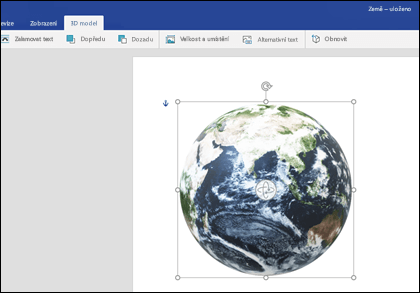
 Po vložení můžete s obrázkem manipulovat pomocí ovládacích prvků:
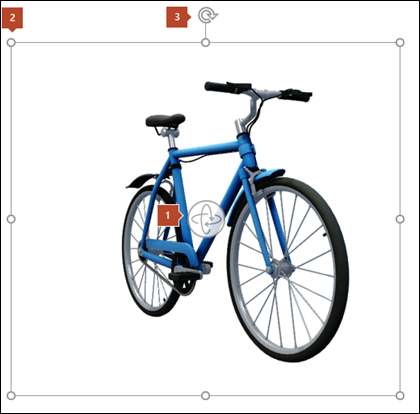
 Pomocí 3D ovládacího prvku můžete 3D model otočit nebo naklonit v libovolném směru. Jednoduše klikněte levým tlačítkem myši, podržte ho a táhněte myší.
 Přetažením úchytů obrázku dovnitř nebo ven můžete obrázek zvětšit nebo zmenšit.
Stále můžete použít úchyt pro otáčení  k otočení obrázku ve směru nebo proti směru hodinových ručiček, ale mnohem lepší zážitek získáte pomocí 3D ovládacího prvku otáčení, o kterém jsme mluvili výše.
Přidejte 3D modely z naší online knihovny
Chcete-li vybrat 3D model z naší online knihovny, vyberte 3D modely>z online zdrojů. V zobrazeném dialogovém okně můžete procházet 3D obrázky z katalogu nebo je vyhledávat.
Vyberte jeden nebo více obrázků a klikněte na Vložit.
Změna vzhledu 3D modelů v Office
Když do souboru Office vložíte 3D model, na pásu karet pod položkou Nástroje pro 3D modely se zobrazí kontextová karta s názvem Formát. Na kartě Formát je několik užitečných ovládacích prvků, které vám umožní přizpůsobit požadovaný vzhled 3D obrázků.
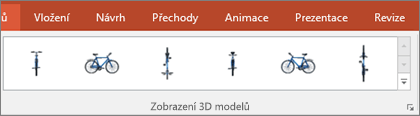
Galerie Zobrazení 3D modelů nabízí kolekci přednastavených zobrazení, která můžete u svého obrázku použít. Můžete například rychle vybrat zobrazení zepředu nebo shora.
 Pokud máte několik 3D modelů a máte potíže, jak vybrat model, se kterým chcete pracovat, klikněte na Podokno výběru a zobrazte tak seznam objektů. Pak můžete požadovaný obrázek nebo obrázky snadno vybrat.
Nástroj Zarovnat vám pomůže umístit obrázek na stránce nebo snímku – třeba nahoru nebo na stranu.
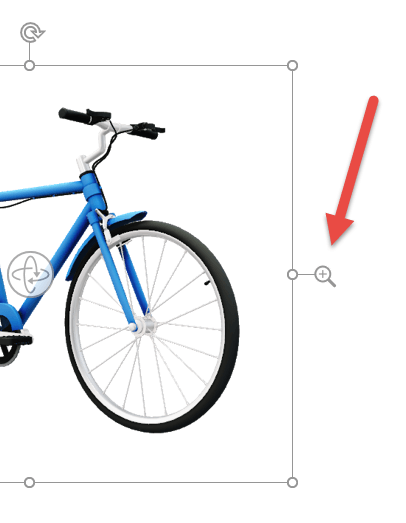
Funkce Posun & náhled vám dává kontrolu nad tím, jak se váš 3D obraz vejde do rámečku. Klikněte na tlačítko Posun & lupa a pak klikněte a přetáhněte objekt uvnitř rámečku, aby se posunul. Pomocí šipky nástroje Lupa vpravo od rámečku můžete objekt v rámečku zvětšit nebo zmenšit.
 Po vložení 3D obrázků s nimi můžete dělat nejrůznější zajímavé věci, například pomocí přechodu Morfing v PowerPointu vytvořit dojem, jako by se objekt otáčel nebo posouval.
Posílání 3D modelů e-mailem
V Outlooku 2019 nebo novějším můžete vložit 3D modely do e-mailové zprávy. Abyste mohli tuto funkci využít, musíte být v editoru zprávy o plné velikosti. Pokud vytvoříte nový e-mail, tak už v něm jste, ale pokud odpovídáte na zprávu v podokně čtení, budete muset kliknout na Otevřít v novém okně , aby se editor zprávy rozbalil do plné velikosti. Pak můžete přejít na kartu Vložení a kliknout na 3D modely.
Jenom je potřeba pamatovat na jednu důležitou věc: příjemce zprávy nebude moct model vložený ve zprávě upravovat. Je to proto, že 3D modely v e-mailech se po odeslání převedou na obrázky.

Nový typ klipartů
Microsoft 365 nemá tradiční kliparty, ale 3D modely jsou novým druhem klipartů: Online knihovna trojrozměrné grafiky připravené k použití obsahuje mnoho grafik, ze kterých si můžete vybrat a které můžete použít přímo nebo upravit.