
Obrázek SmartArt slouží k vizualizaci informací a myšlenek. Vlastní rozložení vytvoříte tak, že vyberete rozložení, které odpovídá vaší zprávě. Některá rozložení (například organizační diagramy a Vennovy diagramy) zobrazují specifické druhy informací, zatímco jiná pouze vylepšují vzhled seznamu s odrážkami.
V kombinaci s dalšími funkcemi, jako jsou motivy, vám obrázky SmartArt pomůžou několika kliknutími myší vytvářet ilustrace na profesionální úrovni.
V tomto článku:
- Přehled obrázků SmartArt
- Co je potřeba zvážit při výběru rozložení
- Podokno Text
- Styl, barvy a efekty pro obrázky SmartArt
- Animace obrázků SmartArt
- Další informace najdete v souvisejících článcích
Přehled obrázků SmartArt
Obrázek SmartArt můžete vytvořit v Excelu, PowerPointu, aplikaci Word a v klasické aplikaci Outlook v e-mailové zprávě. Tlačítko SmartArt je na kartě Vložení a v závislosti na velikosti obrazovky může vypadat jako některé z následujících:


Jiné Microsoft 365 aplikace neumožňují vytváření obrázků SmartArt, ale můžete do nich zkopírovat a vložit obrázky SmartArt jako obrázky.
Vzhled obrázku SmartArt můžete změnit změnou výplně obrazce nebo textu. přidáním efektů, jako jsou stíny, odrazy, záře nebo měkké okraje; nebo přidáním trojrozměrných (3D) efektů, jako jsou zkosené hrany nebo otočení.
Další informace o práci s obrázky SmartArt získáte v souvisejících informacích uvedených na konci tohoto článku.
Co je potřeba zvážit při výběru rozložení
Při výběru rozložení obrázku SmartArt si položte otázku, co vlastně chcete vyjádřit a zda by tyto informace měly být prezentovány určitým způsobem. Při vytváření obrázku SmartArt budete v rámci tohoto procesu vyzváni k výběru typu, například Proces, Hierarchie nebo Relace. Typ se podobá kategorii obrázků SmartArt a každý typ obsahuje několik různých rozložení.
Protože lze rychle a snadno přepínat mezi rozloženími, vyzkoušejte několik různých rozložení (z různých typů) a zjistěte, které z nich nejlépe vyhovuje základní myšlence prezentace.
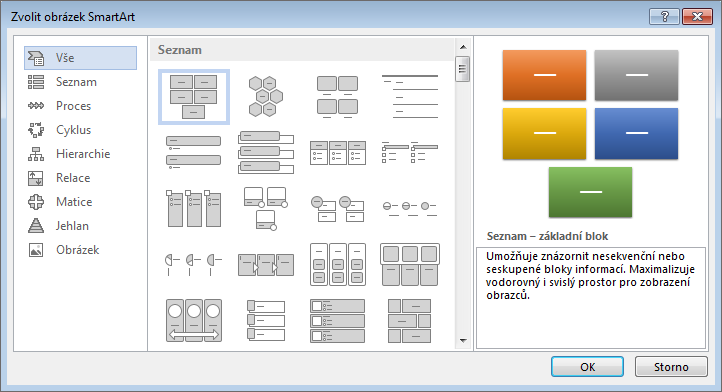
V následující tabulce najdete příklady několika běžných použití obrázků SmartArt a nejlepší typy obrázků SmartArt, které je vhodné pro každé použití zvážit.
| Akce | Typ |
|---|---|
| Zobrazení informací, které nejdou po sobě | Seznam |
| Zobrazení kroků v procesu nebo na časové ose | Proces: |
| Zobrazení nepřetržitého procesu | Cyklus |
| Vytvoření organizačního diagramu | Hierarchie |
| Zobrazení stromové struktury rozhodování | Hierarchie |
| Ilustrace propojení | Relace |
| Zobrazení součástí ve vztahu k celku | Matice |
| Ke sdělení nebo zvýraznění obsahu používejte obrázky. | Obrázek |
| Zobrazení poměrných vztahů s největší součástí nahoře nebo dole | Jehlan |
Další pokyny pro výběr správného rozložení obrázku SmartArt a další informace o jednotlivých typech rozložení najdete v tématu Výběr obrázku SmartArt.
Podokno Text
V podokně textu můžete zadávat a upravovat text, který se zobrazí v obrázku SmartArt. Podokno textu se zobrazí nalevo od obrázku SmartArt. Při přidávání a úpravách obsahu v podokně textu se obrázek SmartArt automaticky aktualizuje – obrazce se přidávají nebo odebírají podle potřeby.
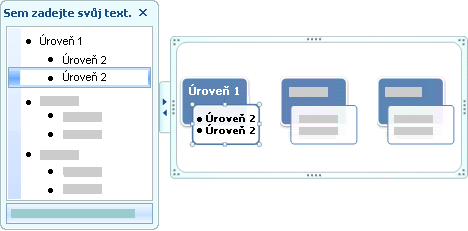 Při vytváření obrázku SmartArt se obrázek SmartArt a jeho podokno textu zaplní zástupným textem, který můžete nahradit svými údaji. V horní části podokna textu můžete upravit text, který se zobrazí v obrázku SmartArt. V dolní části podokna textu si můžete přečíst popis obrázku SmartArt.
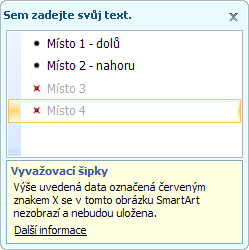
V obrázcích SmartArt, které obsahují pevný počet obrazců, se v obrázku SmartArt zobrazí jenom část textu v podokně textu. Text, obrázky nebo jiný obsah, který se nezobrazuje, je v podokně textu označen červeným symbolem X. Tento obsah je k dispozici, pokud přepnete do jiného rozložení, ale pokud stejné rozložení zachováte a zavřete, informace se kvůli ochraně vašeho soukromí neuloží.
 Podokno textu funguje jako osnova nebo seznam s odrážkami, který mapuje informace přímo do obrázku SmartArt. Každý obrázek SmartArt definuje vlastní mapování mezi odrážkami v podokně textu a sadou obrazců v obrázku SmartArt.
Chcete-li vytvořit nový řádek textu s odrážkami v podokně textu, stiskněte klávesu Enter. Pokud chcete odsadit řádek v podokně textu, vyberte řádek, který chcete odsadit, a potom v části Nástroje obrázku SmartArt na kartě Návrh (nebo ve skupině Vytvořit obrázek na kartě Návrh obrázku SmartArt ) klikněte na Snížit úroveň. Pokud chcete řádek odsadit záporně, klikněte na Zvýšit úroveň. Můžete také stisknout klávesu Tab pro zvětšení odsazení nebo Shift+Tab pro záporné odsazení z podokna textu.
Pokud nejsou karty Návrh nebo Návrh obrázku SmartArt zobrazené, poklikejte na obrázek SmartArt.
V závislosti na zvoleném rozložení jsou jednotlivé odrážky v podokně textu v obrázku SmartArt reprezentovány buď jako nový obrazec, nebo jako odrážka uvnitř obrazce. Všimněte si například, jak se liší mapování stejného textu ve dvou následujících obrázcích SmartArt. V prvním příkladu jsou podřízené odrážky znázorněny jako samostatné obrazce. Ve druhém příkladu jsou vnořené odrážky v obrazci znázorněny jako odrážky.
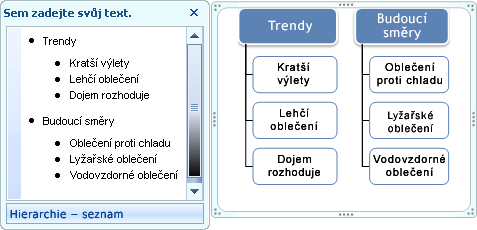
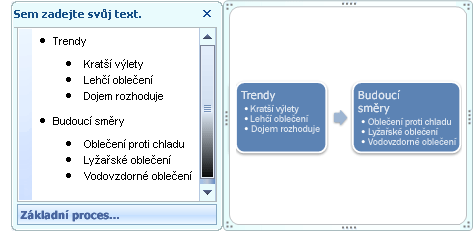 Tip:Pokud nechcete mít všechen text v samostatných obrazcích, přepněte do jiného rozložení, které zobrazuje veškerý text jako odrážky.
Pokud použijete rozložení organizačního diagramu s obrazcem Asistent, bude obrazec Asistent označený odrážkou s připojenou čarou.
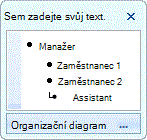 U textu v obrázku SmartArt můžete použít formátování znaků, jako je například písmo, velikost písma, tučné písmo, kurzíva a podtržení. Formátování textu v podokně textu se projeví i v obrázku SmartArt. Když se velikost písma v jednom obrazci zmenší, protože do obrazce přidáte další text, zmenší se na stejnou velikost také veškerý ostatní text ve zbývajících obrazcích obrázku SmartArt. Aby obrázek SmartArt vypadal konzistentně a profesionálně.
Jakmile vyberete rozložení, můžete přesouvat ukazatel myši na různá rozložení zobrazená na kartě Návrh nebo Návrh obrázku SmartArt a pomocí dynamického náhledu sledovat, jak bude obsah vypadat po použití daného rozložení.
Styl, barvy a efekty pro obrázky SmartArt
Na kartě Nástroje obrázku SmartArt na kartě Návrh (nebo na kartě Návrh obrázku SmartArt ) najdete dvě galerie, ve kterých můžete rychle změnit vzhled obrázku SmartArt: Styly obrázků SmartArt a Změnit barvy.
Styly SmartArt zahrnují výplně obrazců, okraje, stíny, styly čar, přechody a trojrozměrné (3D) perspektivy a jsou použité na celý obrázek SmartArt. Individuální styl obrazce můžete použít také u jednoho nebo více obrazců v obrázku SmartArt.
Druhá galerie – Change Colors (Změnit barvy) nabízí řadu různých barevných možností pro obrázek SmartArt, přičemž každá z nich používá jednu nebo více barev motivu jiným způsobem u obrazců v obrázku SmartArt.
Umístěním ukazatele myši na miniaturu v některé z těchto galerií můžete zjistit, jaký vliv má styl nebo barevná variace na obrázek SmartArt ještě předtím, než ho skutečně použijete.
Styly a barevné kombinace obrázků SmartArt jsou navržené tak, aby podtrhly váš obsah. Pokud například použijete styl 3D obrázku SmartArt s perspektivou, uvidíte všechny objekty na stejné úrovni.
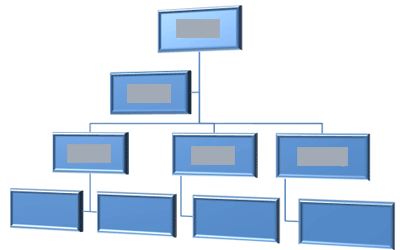 Styl prostorového obrázku SmartArt s perspektivou můžete použít i ke zdůraznění časové osy do budoucnosti.
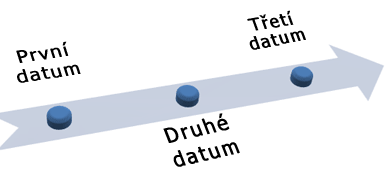 Tip: Styly prostorových obrázků SmartArt je vhodné používat střídmě, aby se předešlo odvádění pozornosti od sdělení, které chcete předat. Prostorové styly obrázků SmartArt jsou často vhodné pro první stránku dokumentu nebo první snímek prezentace.
Pokud chcete zdůraznit odlišné kroky v obrázku SmartArt typu Proces , můžete použít libovolnou z kombinací v části Změnit barvy ve skupinovém rámečku Barevné.
 Pokud máte obrázek SmartArt typu Cyklus , můžete ke zvýraznění kruhového pohybu použít libovolnou z možností Zvýraznění v okně Změnit barvy . Tyto barvy se přesunou podél přechodu na prostřední obrazec a potom se obrátí zpět na první obrazec.
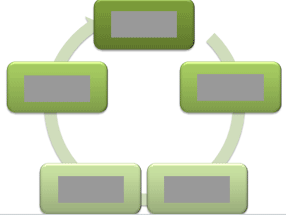 Při výběru barev byste taky měli zvážit, jestli chcete, aby si posluchači obrázek SmartArt vytiskli nebo zobrazili online.
Tip: Pokud je obrázek součástí snímku na pozadí, barevné kombinace s textem Průhledná v názvu nejlépe fungují pro zobrazení rafinovanějšího vzhledu dokumentu.
Pokud do dokumentu vložíte obrázek SmartArt bez zadání motivu, bude motiv obrázku odpovídat motivu použitému ostatním obsahem v dokumentu. Pokud změníte motiv dokumentu, vzhled obrázku SmartArt se automaticky aktualizuje.
Téměř všechny části obrázku SmartArt lze přizpůsobit. Pokud galerie stylů obrázků SmartArt neobsahuje požadovanou kombinaci výplní, čar a efektů, můžete použít vlastní styl obrazce nebo si obrazec plně přizpůsobit sami. Obrazce můžete taky přesouvat a měnit jejich velikost. Většinu možností vlastního nastavení najdete v části Nástroje obrázku SmartArt na kartě Formát (nebo v nabídce Formát obrazce, když kliknete pravým tlačítkem myši na obrázek a vyberete Formát objektu).
I po přizpůsobení obrázku SmartArt můžete změnit rozložení a většina vlastních úprav zůstane zachována. Nebo pokud chcete odebrat veškeré formátování a začít znovu, klikněte na kartě Návrh nebo na kartě Návrh SmartArt ve skupině Obnovit na Obnovit obrázek.

Animace obrázků SmartArt
V PowerPointu můžete k obrázku SmartArt nebo k jednotlivým obrazcům v obrázku SmartArt přidat animaci. Můžete třeba nastavit, aby obrazec rychle přilétl z jedné strany obrazovky nebo se pomalu rozplýval.
Dostupné animace závisí na rozložení zvoleném pro obrázek SmartArt, ale vždy je možné animovat všechny obrazce najednou nebo jeden obrazec po druhém.
Další informace o animaci najdete v článku Animace obrázků SmartArt.