

U obrázku v souboru Office můžete odebrat pozadí, abyste zdůraznili předmět nebo odebrali rušivé detaily.
Jak je popsáno níže, začnete automatickým odebráním pozadí. Pak můžete v případě potřeby nakreslit čáry označující oblasti, které se mají zachovat a odebrat.
U souborů vektorové grafiky , jako jsou SVG (Scalable Vector Graphics), AI (Adobe Illustrator Graphics), WMF (Windows Metafile Format) a DRW (Vector Drawing File) – není možné odebrat pozadí, takže v těchto případech je možnost Odebrat pozadí zašedlá.
Tip: Není video ve vašem jazyce? Zkuste vybrat  .
.
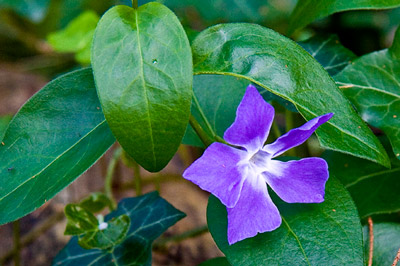 Původní obrázek
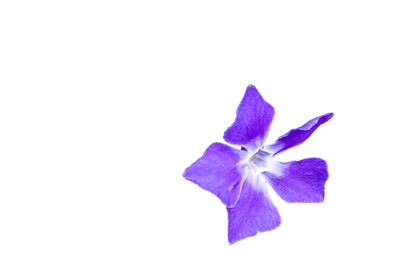 odstraněným pozadím Stejný obrázek s odstraněným pozadím
Vyberte obrázek, ze kterého chcete odebrat pozadí.
Na panelu nástrojů vyberte Formát obrázku, Odebrat>pozadí nebo Formát>odebrat pozadí.
Pokud možnost Odebrat pozadí nevidíte, zkontrolujte, že jste vybrali obrázek. Je možné, že výběr obrázku a otevření karty Formát obrázku bude vyžadovat dvojité kliknutí na obrázek.Výchozí oblast pozadí bude vybarvená purpurovou barvou, aby se označila k odebrání, zatímco popředí si zachová své přirozené zbarvení.
Pokud výchozí oblast není správná, přejděte na Odebrání pozadí a udělejte jednu nebo obě následující akce:
Pokud jsou části obrázku, které chcete zachovat, purpurové (označené k odebrání), vyberte Označit oblasti k ponechání a pomocí tužky
 , označte na obrázku oblasti, které chcete zachovat.
Chcete-li odebrat více částí obrázku, vyberte možnost Označit oblasti k odebrání a pomocí tužky Pencil,
, tyto oblasti označte.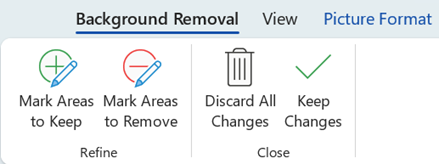
Až budete hotovi, vyberte Zachovat změny nebo Zahodit všechny změny.
Pokud chcete obrázek uložit jako samostatný soubor pro pozdější použití, klikněte na něj pravým tlačítkem a vyberte Uložit jako obrázek.
U obrázku, který zůstal po odebrání pozadí, můžete použít grafický efekt nebo přidat efekty obrázků .
Další možnost odebrání pozadí
Pokud obrázek není uložený v souboru Office, můžete použít podobný proces s aplikací Windows Malování 3D nebo Microsoft Designer. Podrobnosti najdete v tématu Odebrání pozadí fotografie pomocí aplikace Malování 3D nebo odstraňovače pozadí obrázků.