Funkce Přeložit je aktuálně dostupná pro Word, Excel, OneNote, Outlook a PowerPoint.
Důležité
Funkce Translator už není dostupná pro Microsoft 365 provozovaný společností 21Vianet.
Poznámka
Postupy pro Outlook pro web jsou stejné jako pro nový Outlook pro Windows. Pokyny najdete na kartě Web nahoře.
Překlad e-mailu v Outlooku
V Outlooku můžete překládat slova, fráze i celé zprávy, když je potřebujete. Můžete taky nastavit Outlook tak, aby automaticky překládal přijaté zprávy v jiných jazycích.
Když obdržíte e-mail v jiném jazyce, zobrazí se v horní části zprávy výzva, jestli chcete, aby ho Outlook přeložil do vašeho preferovaného jazyka.

Když dostanete e-mail v jiném jazyce, můžete odpovědět dvěma různými způsoby:
- Ve zprávě vyberte Přeložit zprávu. Aplikace Outlook nahradí text zprávy přeloženým textem.
Po přeložení zprávy můžete vybrat Zobrazit originál a zobrazit zprávu v původním jazyce, nebo si můžete zapnout automatický překlad , aby se zprávy vždy překládaly do vašeho preferovaného jazyka. - Ve zprávě vyberte Nikdy nepřekládat. Outlook se vás příště už nebude dotazovat, jestli chcete zprávy z tohoto jazyka překládat.
Pokud Outlook z nějakého důvodu tyto možnosti nenabízí, vyberte na pásu karet tlačítko Přeložit nebo klikněte pravým tlačítkem na zprávu a vyberte Přeložita pak Přeložit zprávu.
- Na kartě Domů vyberte Přeložit>zprávu.
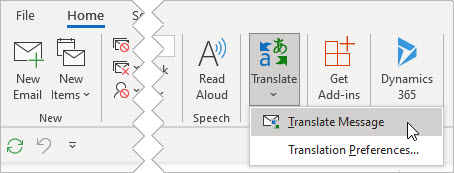
Pokud chcete změnit předvolby překladu, přejděte na domovskou stránku > Přeložit > předvolby překladu.
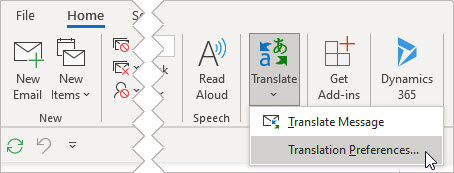
Tady můžete nastavit upřednostňovaný jazyk.

Překlad části e-mailu
Pokud chcete přeložit jenom část textu zprávy, vyberte tento text a klikněte pravým tlačítkem. Outlook zobrazí překlad přímo tam v kontextové nabídce, která se zobrazí.
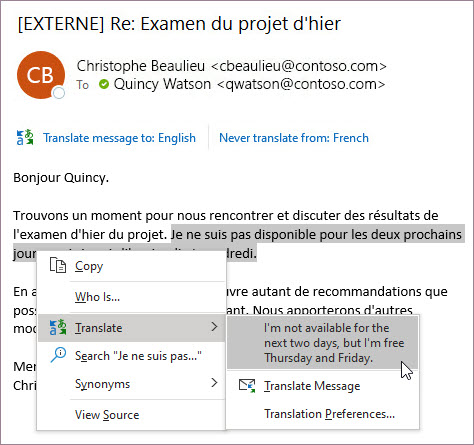
Při psaní e-mailu můžete také vybrat text a kliknutím pravým tlačítkem myši vybrat překlad do preferovaného jazyka. Kliknutím na přeložený text ho můžete vložit do zprávy, kterou píšete.

Další informace najdete v článku Oznámení nových překladových funkcí v Outlooku.
Poznámka
Automatický překlad a inteligentní návrhy překladů jsou k dispozici jenom pro poštovní schránky systému Exchange Online.
Word pro Microsoft 365 vám to usnadní
Když Word pro Microsoft 365 otevřete dokument v jiném jazyce, než je jazyk nainstalovaný v Word, Word vám inteligentně nabídne, že vám dokument přeloží. Klikněte na tlačítko Přeložit a vytvoří se nová, strojově přeložená kopie dokumentu.

Překlad slov a frází ve Wordu, Excelu nebo PowerPointu
V dokumentu, tabulce nebo prezentaci zvýrazněte buňku nebo text, který chcete přeložit.
Vyberte Zkontrolovat>Přeložit.
Vyberte jazyk, ve kterém chcete zobrazit překlad.
Vyberte Vložit. Přeložený text nahradí text, který jste zvýraznili v 1. kroku.
Poznámka
V Excelu není tlačítko Vložit, text zvýrazněný v 1. kroku budete tedy muset zkopírovat a vložit.
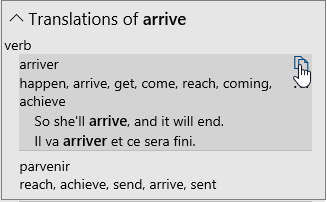
Může se zobrazit seznam několika překladů. Rozbalte přeloženou položku, abyste se podívali na příklady použití v obou jazycích. Zvolte překlad, který chcete použít, a klikněte na Kopírovat.
Tato funkce je dostupná pro předplatitele Microsoft 365 a Office 2021 . Abyste mohli Translator používat, musíte být také připojení k internetu a mít povolené online funkce Office .
Předplatitelé dostávají nové funkce a vylepšení jednou měsíčně.
Nejste si jistí, jakou verzi Office používáte? Přečtěte si téma Jakou verzi Office používám?
Tato funkce není momentálně dostupná pro zákazníky, kteří používají Microsoft 365 provozovaný společností 21Vianet.
Překlad celého souboru ve formátu Word
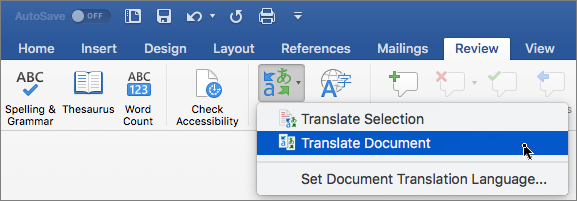
- Vyberte Revize>Přeložit>Přeložit dokument.
- Vyberte jazyk, ve kterém chcete zobrazit překlad.
- Vyberte Přeložit. V samostatném okně se otevře kopie přeloženého dokumentu.
- Vyberte OK v původním okně a Translator se zavře.
Tato funkce je dostupná pro předplatitele Microsoft 365 a Office 2021. Abyste mohli Translator používat, musíte být také připojení k internetu a mít povolené online funkce Office .
Předplatitelé dostávají nové funkce a vylepšení jednou měsíčně.
Nejste si jistí, jakou verzi Office používáte? Přečtěte si téma Jakou verzi Office používám?
Překlad slov nebo frází ve OneNotu
- Zvýrazněte v poznámkách text, který chcete přeložit.
- Vyberte Revize>,Přeložit>,Přeložit vybraný text.
- Vyberte jazyk, ve kterém chcete zobrazit překlad.
- Vyberte Vložit. Přeložený text nahradí text, který jste zvýraznili v 1. kroku.
Překlad celé stránky ve OneNotu
- Vyberte Zkontrolovat>Přeložit>stránku.
- Vyberte jazyk, ve kterém chcete zobrazit překlad.
- Vyberte Přeložit. Přeložená stránka se k původní stránce přidá jako podstránka.
- Vyberte OK v původním okně a Translator se zavře.
Změna jazyka překladu
Pokud budete chtít později změnit jazyk na překlad dokumentu nebo budete potřebovat přeložit dokument do více než jednoho jazyka, můžete to udělat tak, že v nabídce Přeložit vyberete Nastavit jazyk překladu dokumentu nebo Předvolby překladu nebo na kartě Soubor vyberete Možnosti a zvolíte Jazyk.