
Tato chyba se může objevit během posledních kroků instalace Microsoftu 365. Instalace je pravděpodobně OK, takže můžete chybovou zprávu zavřít a zkusit spustit aplikaci Microsoft 365. Pokud chcete vyhledat nově nainstalovanou aplikaci Microsoft 365, například Word 2016 nebo Excel 2016, přečtěte si téma Nemůžete ve Windows 10, Windows 8 nebo Windows 7 najít aplikace Office?
Tip:
Zkuste najít nainstalované aplikace pomocí tlačítka Start. Možná budou tam a ne ve složce Office. Pokud je nenajdete, přečtěte si úplné pokyny ve výše zmíněném článku.
Pokud nemůžete najít žádné aplikace Office 2016, zkuste restartovat počítač a pak opravit Office z ovládacích panelů podle následujících pokynů. Tím by se měl problém vyřešit.
1 – Restartujte počítač
Počítač je důležité restartovat předtím, než přejdete na další krok opravy Office.
2 – Opravte Office z Ovládacích panelů
Postup, jak získat přístup k nástroji pro opravu, se liší v závislosti na vašem operačním systému. Z možností dole vyberte svůj operační systém.
Windows 10
Klikněte pravým tlačítkem myši na tlačítko Start
 a v Windows 11 vyberte Nainstalované aplikace nebo v Windows 10 vyberte Aplikace a funkce v místní nabídce.
Vyberte produkt systém Microsoft Office, který chcete opravit, a vyberte Změnit. Pokud nemáte žádné možnosti, vyberte tři tečky po straně.
Poznámka
I když chcete opravit jenom jednu aplikaci, například Word nebo Excel, opravíte celou sadu Office. Pokud máte nainstalovanou samostatnou aplikaci, vyhledejte ji podle názvu.
V okně Jak chcete aplikace Office opravit vyberte Online oprava, aby proběhly všechny potřebné opravy>. (K dispozici je také možnost Rychlá oprava, která ale jenom rozpozná a nahradí poškozené soubory.)
Opravu dokončete podle pokynů na obrazovce.
Windows 8 a 8.1
Klikněte pravým tlačítkem myši na tlačítko Start
(v levém dolním rohu) a vyberte Ovládací panely z místní nabídky.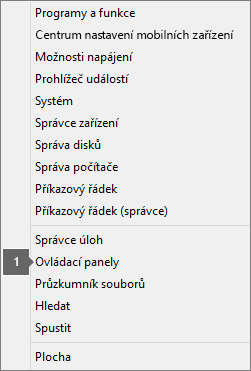
V zobrazení Kategorie zvolte v části Programy možnost Odinstalovat program.
Klikněte pravým tlačítkem na aplikaci systém Microsoft Office, kterou chcete opravit, a v rozevírací nabídce vyberte Změnit.
Poznámka
Pokud máte sadu, jako je například Microsoft 365 pro rodiny, Office 2016 & pro studenty a domácnosti nebo Office 2013 pro domácnosti, vyhledejte název sady, i když chcete opravit jenom konkrétní aplikaci, například Word nebo Excel. Pokud máte jenom samostatnou aplikaci, například Word nebo Excel, vyhledejte název této aplikace.
Podle toho, jestli je vaše kopie Office nainstalovaná pomocí Klikni a spusť, nebo pomocí Instalační služby MSI, proveďte následující postup pro příslušný typ instalace Office:
Typ instalace Klikni a spusť:
V části Jak chcete aplikace Office opravit vyberte Online oprava, aby proběhly všechny potřebné opravy, a pak vyberte Opravit. (K dispozici je také možnost Rychlá oprava, která ale jenom rozpozná a nahradí poškozené soubory.)
Typ instalace založené na Instalační službě MSI:
V části pro změnu instalace produktu vyberte Opravit a pak klikněte na Pokračovat.
Opravu dokončete podle zbývajících pokynů na obrazovce.
Windows 7 nebo Vista
Klikněte na tlačítko Start
 >Ovládací panely.
V zobrazení Kategorie zvolte v části Programy možnost Odinstalovat program.
Klikněte na produkt Office, který chcete opravit, a pak klikněte na Změnit.
Poznámka
Pokud máte sadu, jako je například Microsoft 365 pro rodiny, Office 2016 & pro studenty a domácnosti nebo Office 2013 pro domácnosti, vyhledejte název sady, i když chcete opravit jenom konkrétní aplikaci, například Word nebo Excel. Pokud máte jenom samostatnou aplikaci, například Word nebo Excel, vyhledejte název této aplikace.
Podle toho, jestli je vaše kopie Office nainstalovaná pomocí Klikni a spusť, nebo pomocí Instalační služby MSI, proveďte následující postup pro příslušný typ instalace Office:
Typ instalace Klikni a spusť:
V části Jak chcete aplikace Office opravit vyberte Online oprava, aby proběhly všechny potřebné opravy, a pak vyberte Opravit. (K dispozici je také možnost Rychlá oprava, která ale jenom rozpozná a nahradí poškozené soubory.)
Typ instalace založené na Instalační službě MSI:
V části pro změnu instalace produktu vyberte Opravit a pak klikněte na Pokračovat.
Opravu dokončete podle zbývajících pokynů na obrazovce.