
V aplikacích Word, Excel a PowerPoint je podokno úloh okno, které se připojí k okraji okna aplikace, ve kterém zrovna pracujete. Podokno Formát obrázku je jedním z příkladů:
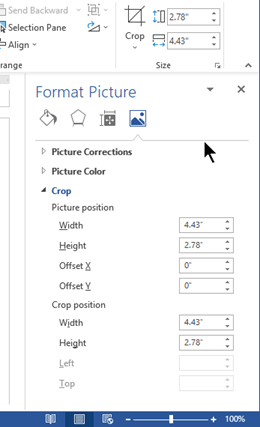
Změna velikosti podokna úloh
Podokno můžete rozšířit nebo zúžit tak, že budete ukazovat myší na vnitřní okraj podokna, až se ukazatel změní na obousměrnou šipku, a potom kliknutím a přetažením změnit jeho velikost.

Ukotvení nebo zrušení ukotvení podokna úloh
Ve výchozím nastavení je podokno úloh ukotvené k bočnímu okraji okna aplikace.
Podokno můžete uvolnit a vytvořit z něj volně plovoucí okno, které můžete umístit kamkoli na obrazovku:
V záhlaví podokna až po kliknutí na šipku směřující dolů
 a pak vyberte Přesunout.
Ukazatel se změní na čtyřsměrnou šipku.Kliknutím a přetažením podokno přesuňte tam, kde ho chcete mít.

Jakmile je okno umístěno v uspokojivé poloze, uvolněte myš.
Když zavřete podokno, Office si zapamatuje jeho poslední velikost a umístění a při příštím otevření podokna ve stejné velikosti a umístění.
Opětovné ukotvení podokna úloh
Pokud chcete plovoucí podokno úloh znovu ukotvit, jednoduše ho přetáhněte k pravému okraji obrazovky. Podokno se vrátí do výchozí ukotvené pozice.