
Někdy je nejúčinnějším způsobem předávání informací použití vhodně zvoleného grafu. systém Microsoft Office už dlouho podporuje vytváření grafů a klienti Office pro iOS, Android a Windows Mobile teď podporují i přizpůsobení některých prvků těchto grafů, například názvů os, legend dat a dalších.
Tento postup vám pomůže přizpůsobit existující graf. Pokud potřebujete vytvořit graf na mobilním zařízení, přečtěte si téma Vytvoření grafu v Excelu na mobilním zařízení. Pokud chcete vložit nový graf v Word nebo v PowerPointu na mobilním zařízení, musíte ho nejdřív vytvořit v Excelu a pak se podívejte na článek Vložení grafu v PowerPointu na mobilním zařízení, kde najdete pokyny pro vložení grafu do PowerPointu nebo Word na mobilním zařízení.
Úpravy prvků grafu
Vyberte graf, který chcete upravit
Na pásu karet by již měla být karta Graf viditelná. Pokud ne, opakujte krok 1. Kliknutím na tlačítko Prvky rozbalíte seznam prvků, které můžete ve vybraném grafu změnit. Ne všechny prvky jsou dostupné ve všech grafech (například svislá osa nedává ve výsečovém grafu smysl), ale pokud je prvek dostupný, zobrazí se možnosti, které můžete nakonfigurovat.
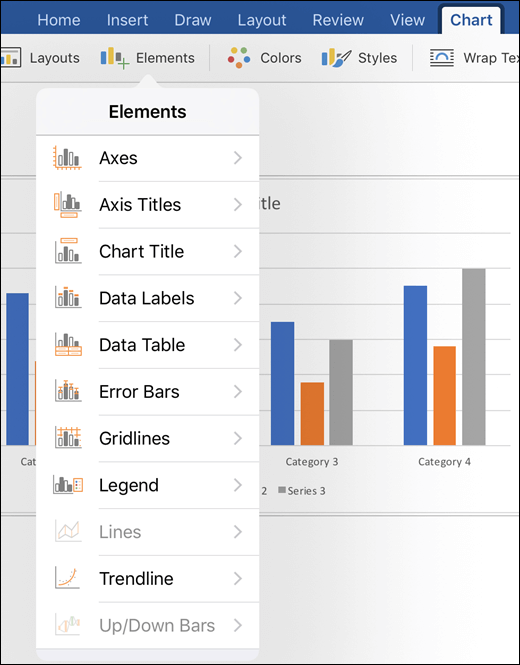
Osy – Svislé nebo vodorovné osy můžete zapnout nebo vypnout.
Axes Titles- Názvy můžete zapnout nebo vypnout. Pokud chcete upravit název osy, zapněte ho. Pak na něj klepněte přímo v grafu a zadejte nový název. Klepnutím kamkoli jinam v dokumentu uložte změnu názvu.
Název grafu – Název grafu můžete vypnout nebo umístit nad graf nebo na střed grafu. Pokud chcete upravit název grafu, zapněte ho tady, pak klepněte na název grafu přímo v grafu a zadejte nový název. Klepnutím kamkoli jinam v dokumentu uložte změnu názvu.
Popisky dat – Máte několik možností, kam popisky dat umístit, včetně jejich úplného vypnutí. Skutečné hodnoty dat se tak umístí vedle jejich znázornění v grafu, aby byly hodnoty srozumitelnější.
Tabulka dat – Umožňuje zapnout nebo vypnout zobrazení tabulky obsahující data znázorněná v grafu.
Chybové úsečky – Chybové úsečky vám pomůžou rychle zobrazit rozpětí chyb a směrodatných odchylek v datech. Můžete si vybrat, jestli se má zobrazit hodnota standardní chyby, procento nebo směrodatná odchylka.
Mřížka – Můžete zapnout nebo vypnout hlavní nebo vedlejší mřížku, abyste usnadnili čtení a porovnávání svislých nebo vodorovných hodnot. (nebo obojí)
Legenda – pokud chcete zobrazit legendu vysvětlující hodnoty grafu, můžete ji zapnout (a zvolit, kam se má vložit) s tímto nastavením.
Čáry – Tento prvek je k dispozici pouze ve spojnicových grafech a přidává čáry drop nebo high-low, aby vám pomohl snadněji identifikovat datové body.
Tip:
Při použití čar buďte opatrní. Pokud máte v grafu hodně datových bodů, může se docela rychle zaplnit.
Spojnice trendu – přidá spojnici trendu, která může pomoct zvýraznit nebo předpovědět trend ve vašich datech. Pokud máte víc datových řad, můžete si vybrat, pro kterou řadu chcete zobrazit spojnici trendu.
Sloupce nahoru/dolů – Tyto sloupce vám mohou pomoci porovnat dvě hodnoty ve stejném bodě; Například různé společnosti vydělávají ve stejném časovém období.
Viz také
Máte otázku nebo komentář k systém Microsoft Office na mobilním zařízení, na který jsme tady neodpověděli?
Podívejte se na přehled možností, jak zadat zpětnou vazbu k systém Microsoft Office.