
Pokud jste vyzkoušeli obvyklý proces odinstalace Office pro Mac a stále máte problémy s přeinstalací nebo spuštěním aplikací Office, postupujte podle kroků v tomto článku.
K úplnému odebrání aplikace Microsoft 365 pro Mac je potřeba udělat několik kroků. Tento článek vás těmito kroky provede. Čtěte prosím pozorně a přihlaste se jako správce nebo zadejte jméno a heslo správce.
Krok 1: Odebrání aplikací Microsoft 365 pro Mac
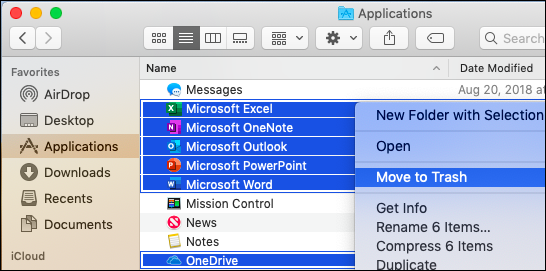
Spusťte Finder a klikněte na Aplikace.
Příkaz
 + kliknutím vyberte Microsoft 365 pro Mac aplikace.
Poznámka
Podle toho, jakou verzi Office používáte, už možná máte nebo nemáte nainstalovaný Outlook nebo OneDrive.
Stiskněte a podržte klávesu Ctrl a klikněte na vybrané aplikace nebo na vybrané aplikace klikněte pravým tlačítkem myši a potom vyberte Přesunout do koše.
Krok 2: Odebrání pomocných souborů
Pomocné soubory, které musíte odebrat, najdete ve složce Knihovna a ve složce Uživatelé.
Odebrání souborů ze složky Knihovna
Spusťte Finder, klikněte na Přejít>počítač a potom klikněte na Zobrazit>jako sloupce.
Přejděte na Macintosh HD a otevřete složku Knihovna .
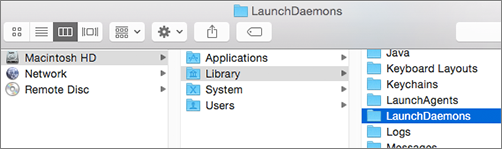
Vraťte se zpět a otevřete složku LaunchDaemons. Stiskněte a podržte klávesu Ctrl a klikněte na tyto soubory (pokud tady jsou) nebo na ně klikněte pravým tlačítkem myši a potom vyberte Přesunout do koše.
- com.microsoft.office.licensingV2.helper.plist)
- com.microsoft.autoupdate.helper.plist
- com.microsoft.onedriveupdaterdaemon.plist
Otevřete složku LaunchAgents a stiskněte a podržte klávesu Ctrl a klikněte na tento soubor (pokud tady je) nebo na něj klikněte pravým tlačítkem myši a potom vyberte Přesunout do koše.
- com.microsoft.update.agent.plist
Vraťte se zpět a otevřete složku PrivilegedHelperTools. Stiskněte a podržte klávesu Ctrl a klikněte na tyto soubory (pokud tady jsou) nebo na ně klikněte pravým tlačítkem myši a potom vyberte Přesunout do koše.
- com.microsoft.office.licensingV2.helper
- com.microsoft.autoupdate.helper
Vraťte se zpět a otevřete složku Preferences. Stiskněte a podržte klávesu Ctrl a klikněte na tyto soubory (pokud tady jsou) nebo na ně klikněte pravým tlačítkem myši a potom vyberte Přesunout do koše.
- com.microsoft.office.licensingV2.plist (pokud je k dispozici)
Odebrání souborů ze složky Knihovna daného uživatele
Pokud chcete odebrat soubory ze složky Knihovna určitého uživatele, musíte nejdříve nastavit volby zobrazení Finderu.
Ve Finderu stiskněte
+Shift+h.V nabídce Finderu klikněte na Zobrazit>jako seznam a pak klikněte na Zobrazit>možnosti zobrazení.
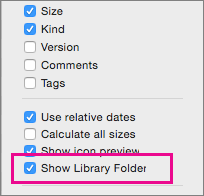
V dialogovém okně Volby zobrazení vyberte Zobrazit složku Knihovna.
Pak přepněte zpět do zobrazení sloupců (
+3) a klikněte na <knihovnu vašehouživatelského jména>.Ve složce uživatelské knihovny klikněte na Containers a stiskněte a podržte klávesu Ctrl a klikněte na každý z těchto souborů (pokud tady jsou) nebo na ně klikněte pravým tlačítkem myši a potom klikněte na Přesunout do koše.
- com.microsoft.errorreporting
- com.microsoft.Excel
- com.microsoft.netlib.shipassertprocess
- com.microsoft.Office365ServiceV2
- com.microsoft.onedrive.findersync
- com.microsoft.Outlook
- com.microsoft.Powerpoint
- com.microsoft.RMS XPCService
- com.microsoft.Word
- com.microsoft.onenote.mac
Ve složce uživatelské knihovny klikněte na Cookies a stiskněte a podržte klávesu Ctrl a klikněte na každý z těchto souborů (pokud tady jsou) nebo na ně klikněte pravým tlačítkem myši a potom klikněte na Přesunout do koše.
Varování
Data Outlooku se odeberou, když přesunete tyto složky do koše. Než tyto složky odstraníte, měli byste je zálohovat.
- com.microsoft.onedrive.binarycookies
- com.microsoft.onedriveupdater.binarycookies
Ve složce uživatelské knihovny klikněte na Group Containers a stiskněte a podržte klávesu Ctrl a klikněte na každou z těchto složek (pokud tady jsou) nebo na ně klikněte pravým tlačítkem myši a potom klikněte na Přesunout do koše.
Varování
Data Outlooku se odeberou, když přesunete tyto složky do koše. Než tyto složky odstraníte, měli byste je zálohovat.
- UBF8T346G9.ms
- UBF8T346G9.Office
- UBF8T346G9.OfficeOneDriveSyncIntegration
- UBF8T346G9.OfficeOsfWebHost
- UBF8T346G9.OneDriveStandaloneSuite
Krok 3: Stažení a spuštění nástroje pro odebrání licencí
Při použití nástroje pro odebrání licencí postupujte podle pokynů v článku Jak na Macu odebrat soubory licencí Office. Soubory licencí podle tohoto postupu z Macu úplně odeberete.
Důležité
Abyste Office znovu aktivovali, budete muset opravit e-mailový účet a heslo, které jsou přidružené k vaší kopii Office.
Krok 4: Odebrání ikon aplikace Microsoft 365 pro Mac z Docku
Pokud jste přidali ikony Microsoft 365 do Docku, můžou se po odinstalaci Microsoft 365 pro Mac změnit na otazníky. Chcete-li tyto ikony odebrat, podržte Ctrl+klikněte nebo klikněte pravým tlačítkem myši na ikonu a klikněte na Možnosti>Odebrat z Docku.
Krok 5: Restartování počítače
Až odeberete všechny soubory uvedené v této části, vysypte koš a restartujte počítač.