

Přizpůsobitelný panel nástrojů Rychlý přístup obsahuje sadu příkazů, které nezávisí na aktuálně zobrazené kartě na pásu karet. Panel nástrojů Rychlý přístup se dá přesunout z jednoho ze dvou možných míst a můžou se na něj přidat tlačítka, která představují příkazy.
Poznámka
- V systému systém Microsoft Office není možné pomocí volby zvětšit velikost tlačítek představujících příkazy. Jediným způsobem, jak velikost tlačítek zvětšit, je snížit používané rozlišení obrazovky.
- Panel nástrojů Rychlý přístup nelze zobrazit na více řádcích.
- Na panel nástrojů Rychlý přístup se dají přidat jenom příkazy. Obsah většiny seznamů, jako třeba hodnoty odsazení a mezer a individuální styly, které jsou k dispozici i na pásu karet, nejde na panel nástrojů Rychlý přístup přidat. Pás karet v Office si ale můžete přizpůsobit podle svých představ. Dá se například vytvořit vlastní karty a skupiny, které budou obsahovat příkazy, které často používáte.
Co chcete udělat?
- Zobrazení nebo skrytí panelu nástrojů Rychlý přístup
- Přesunutí panelu nástrojů Rychlý přístup
- Zobrazení nebo skrytí popisků příkazů na panelu nástrojů Rychlý přístup
- Přidání příkazu na panel nástrojů Rychlý přístup
- Přidání příkazu, který není na pásu karet, na panel nástrojů Rychlý přístup
- Odebrat příkaz z panelu nástrojů Rychlý přístup
- Změnit pořadí příkazů na panelu nástrojů Rychlý přístup
- Přizpůsobení panelu nástrojů Rychlý přístup pomocí příkazu Možnosti
- Exportovat vlastní panel nástrojů Rychlý přístup
- Importovat vlastní panel nástrojů Rychlý přístup
- Když se u vlastních skupin na panelu nástrojů Rychlý přístup zobrazuje zelená nebo modrá koule
Zobrazení nebo skrytí panelu nástrojů Rychlý přístup
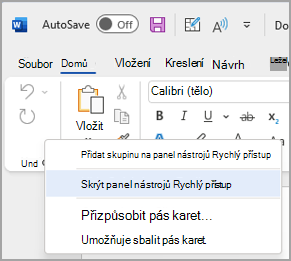
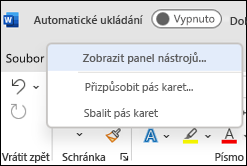
Klikněte pravým tlačítkem myši na pás karet a udělejte jednu z těchto věcí:
Pokud se panel nástrojů Rychlý přístup zobrazí, vyberte Skrýt panel nástrojů Rychlý přístup.
Pokud je panel nástrojů Rychlý přístup skrytý, vyberte Zobrazit panel nástrojů Rychlý přístup.
Poznámka
Panel nástrojů Rychlý přístup můžete taky skrýt výběrem možnosti Skrýt panel nástrojů Rychlý přístup v nabídce Přizpůsobit panel nástrojů Rychlý přístup.
Přesunutí panelu nástrojů Rychlý přístup
Místo
Panel nástrojů Rychlý přístup může být umístěn na jednom ze dvou míst:
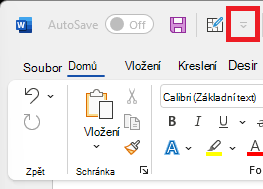
Nad pásem karet v záhlaví (výchozí umístění)
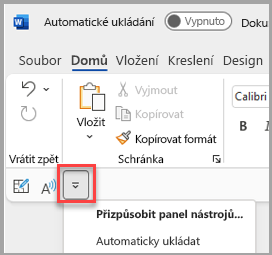
Pod pásem karet
Změna umístění
Umístění panelu nástrojů Rychlý přístup můžete přesunout z jednoho místa na druhé.
Vyberte
 a přizpůsobte panel nástrojů Rychlý přístup.
V seznamu vyberte Zobrazit pod pásem karet nebo Zobrazit nad pásem karet.
Poznámka
Příkazy pro umístění můžete nastavit v Možnostech. Výběrmožnosti>souboru>Panel nástrojů>Rychlý přístup Poloha panelu nástrojů
Zobrazení nebo skrytí popisků příkazů na panelu nástrojů Rychlý přístup
Pokud se panel nástrojů Rychlý přístup nachází pod pásem karet, můžete popisky příkazů zobrazit nebo skrýt.
- Vyberte a přizpůsobte panel nástrojů Rychlý přístup.
- V seznamu vyberte buď Zobrazit popisky příkazů , nebo Skrýt popisky příkazů.
Přidání příkazu na panel nástrojů Rychlý přístup
Výběrem příslušné karty nebo skupiny na pásu karet zobrazte příkaz, který chcete přidat na panel nástrojů Rychlý přístup.
Klikněte na tento příkaz pravým tlačítkem a v místní nabídce vyberte Přidat na panel nástrojů Rychlý přístup .
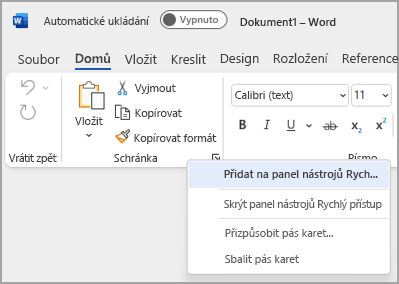
Přidání příkazu, který není na pásu karet, na panel nástrojů Rychlý přístup
- Vyberte , Přizpůsobit panel nástrojů Rychlý přístup a zvolte Další příkazy.
- V seznamu Zvolit příkazy z vyberte Příkazy mimo pás karet.
- Najděte příkaz v seznamu a pak vyberte Přidat.
Tip:
Pokud nemůžete požadovaný příkaz najít v seznamu Příkazy Není na pásu karet , zkuste nastavit Zvolit příkazy z na Všechny příkazy.
Odebrání příkazu z panelu nástrojů Rychlý přístup
- Klikněte pravým tlačítkem myši na příkaz, který chcete odebrat z panelu nástrojů Rychlý přístup.
- V místní nabídce vyberte
 Odebrat z panelu nástrojů Rychlý přístup .
Změna pořadí příkazů na panelu nástrojů Rychlý přístup
- Vyberte panelu nástrojů a zvolte Další příkazy.
- V části Přizpůsobit panel nástrojů Rychlý přístup vyberte příkaz, který chcete přesunout.
- Vyberte šipku Přesunout nahoru nebo Přesunout dolů vpravo.
Přizpůsobení panelu nástrojů Rychlý přístup pomocí příkazu Možnosti
Pomocí příkazu Možnosti je možné přidat, odebrat nebo změnit pořadí příkazů na panelu nástrojů Rychlý přístup.
Na kartě Soubor vyberte Možnosti a zvolte panel nástrojů Rychlý přístup.
Pomocí tlačítek Přidat >> a << Odebrat můžete přesouvat položky mezi seznamem Přizpůsobit panel nástrojů aplikace Access a seznamem Zvolit příkaz z .
Poznámka
Pokud chcete najít nějakou položku v seznamu Zvolit příkazy z , může být užitečné napřed potvrdit její umístění a název v aplikaci. Příkazy, které už v aplikaci nejsou viditelné, můžou být pořád uvedené v části Všechny příkazy. Abyste tento typ příkazu lépe poznali, může se vedle názvu starší verze příkazu v tomto formátu zobrazit popisnější název popisku, například Vzorce (Vložit vzorec) nebo Hodnoty (Vložit hodnoty)
Obnovení výchozího nastavení panelu nástrojů Rychlý přístup
- Vyberte panelu nástrojů a zvolte Další příkazy.
- V okně Přizpůsobit panel nástrojů Rychlý přístup vyberte Obnovit nebo vpravo dole >Obnovit pouze panel nástrojů Rychlý přístup.
Export vlastního panelu nástrojů Rychlý přístup
Vlastní nastavení pásu karet a panelu nástrojů Rychlý přístup lze exportovat do souboru, který lze importovat a použít v jiném počítači nebo jej může použít další spolupracovník.
- Vyberte Možnosti souboru >> Panel nástrojů Rychlý přístup.
- Vyberte možnost Importovat/exportovat > Exportovat veškeré vlastní nastavení.
Další informace o přizpůsobení pásu karet najdete v tématu Přizpůsobení pásu karet v Office.
Import vlastního panelu nástrojů Rychlý přístup
Soubory s vlastními nastaveními je možné importovat, a nahradit tak aktuální rozložení pásu karet a panelu nástrojů Rychlý přístup. Pomocí importu vlastního nastavení lze zajistit stejný vzhled aplikací systému systém Microsoft Office pro všechny spolupracovníky nebo mezi různými počítači.
Důležité
Když naimportujete soubor s vlastním nastavením pásu karet, přijdete o veškerá předchozí vlastní nastavení pásu karet a panelu nástrojů Rychlý přístup. Pokud si myslíte, že se možná budete chtít k aktuálnímu vlastnímu nastavení vrátit, nejdřív současné nastavení exportujte a až potom importujte nové.
- Vyberte Možnosti souboru>> Panel nástrojů Rychlý přístup.
- Vyberte možnost Importovat/exportovat > Importovat soubor vlastního nastavení.
Další informace o přizpůsobení pásu karet najdete v tématu Přizpůsobení pásu karet v Office.
Když se u vlastních skupin na panelu nástrojů Rychlý přístup zobrazuje zelená nebo modrá koule
Ikony představují vlastní skupiny příkazů na panelu nástrojů Rychlý přístup, pokud zvolíte ikonu. Pokud se ve vlastní skupině na panelu nástrojů Rychlý přístup zobrazuje zelená nebo modrá koule jako ikona, znamená to, že pro tuto vlastní skupinu není vybraná ikona. Když už je skupina vytvořená a zobrazuje se na panelu nástrojů Rychlý přístup, můžete pro ni přidat ikonu.
- V rozevíracím seznamu panelu nástrojů Rychlý přístup vyberte Další příkazy.
- V levém navigačním panelu vyberte Přizpůsobit pás karet.
- Ve sloupci Přizpůsobit pás karet vpravo vyberte vlastní skupinu.
- Vyberte Přejmenovat.
- Vyberte ikonu.
- Vyberte OK>OK.
Poznámka
Pokud chcete vytvořit vlastní skupinu příkazů, přečtěte si téma Přizpůsobení pásu karet v Office.