-
Nastavte prezentaci a doplňte všechny požadované ilustrace, animace a přechody.
-
Vyberte Soubor > Exportovat > Vytvořit animovaný gif.
-
V případě potřeby nastavte následující:
-
Kvalita: Pomocí rozevírací nabídky můžete změnit nastavení kvality vyšší nebo nižší. Výchozí hodnota je Střední.
-
Časování: Vyberte minimální počet sekund strávených na každém snímku. Výchozí hodnota je 1 sekunda.
-
Snímky: Nastaví rozsah snímků, pokud nechcete exportovat celou prezentaci. Výchozí hodnota je vše.
-
-
Vyberte Vytvořit GIF. PowerPoint uloží prezentaci ve formátu GIF a po dokončení vás upozorní. Výsledkem je soubor .gif s nepřetržitou smyčkou.
Další podrobnosti najdete v článku Vytvoření animovaného obrázku GIF z prezentace.
-
Nastavte prezentaci a doplňte všechny požadované ilustrace, animace a přechody.
-
Vyberte Soubor > Exportovat.
-
V části Formát souboru vyberte Animovaný GIF.
-
V případě potřeby nastavte následující:
-
Kvalita obrázku: Pomocí rozevírací nabídky můžete změnit nastavení kvality vyšší nebo nižší. Výchozí hodnota je Střední.
-
Časování: Vyberte minimální počet sekund strávených na každém snímku. Výchozí hodnota je 1 sekunda.
-
Snímky: Pokud nechcete exportovat celou prezentaci, nastaví rozsah snímků, které chcete použít. (Výchozí nastavení jsou všechny snímky.
-
-
Vyberte Exportovat. PowerPoint uloží prezentaci ve formátu GIF a po dokončení vás upozorní. Výsledkem je soubor .gif s nepřetržitou smyčkou.
Další podrobnosti najdete v článku Vytvoření animovaného obrázku GIF z prezentace.
Vytvoření animovaného obrázku GIF není v současné době možné v PowerPoint pro web. Animovaný obrázek GIF ale můžete vytvořit v desktopové aplikaci PowerPoint.
-
Desktopovou aplikaci otevřete tak, že v horní části pásu karet vyberete

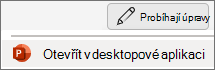
Nemáte desktopovou aplikaci PowerPoint? Vyzkoušejte nebo kupte Microsoft 365.