Pomocí funkce Automatický formát můžete vytvořit vodorovnou čáru s plnou šířkou, zadat tři spojovníky, znaménka rovná se, podtržení, hvězdičky, číslice nebo vlnovky a stisknout Enter.

Další informace o formátování automatických čar najdete v tématu Vložení čáry.
Pokud chcete, můžete také nakreslit čáru.
Pomocí funkce Automatický formát můžete vytvořit vodorovnou čáru s plnou šířkou, zadat tři spojovníky, znaménka rovná se, podtržení, hvězdičky, číslice nebo vlnovky a stisknout Enter.
Pokud chcete, můžete také nakreslit čáru.
Pomocí funkce Automatický formát můžete vytvořit vodorovnou čáru s plnou šířkou, zadat tři spojovníky, znaménka rovná se, podtržení nebo hvězdičky a stisknout Enter.
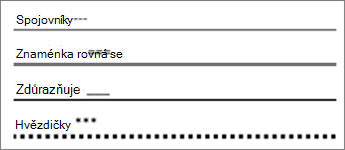
Můžete také nakreslit čáru nebo pomocí Word desktopové aplikace vytvořit automatické možnosti čáry.
-
Desktopovou aplikaci otevřete tak, že v horní části pásu karet vyberete Úpravy > Otevřít v desktopu.

Nemáte desktopovou aplikaci Word? Vyzkoušejte nebo kupte Microsoft 365.