
S agenty ve OneDrivu můžete klást otázky a získávat užitečné odpovědi ze svých dokumentů, aniž byste museli otevírat jednotlivé soubory. Ať už řídíte projekt nebo se snažíte dohnat práci, agenti vám ušetří čas a úsilí tím, že použijí umělou inteligenci ke shrnutí a prohledání obsahu.
Poznámka
Agenti AI jsou s licencí Microsoft 365 Copilot k dispozici pouze pro pracovní nebo školní účty.
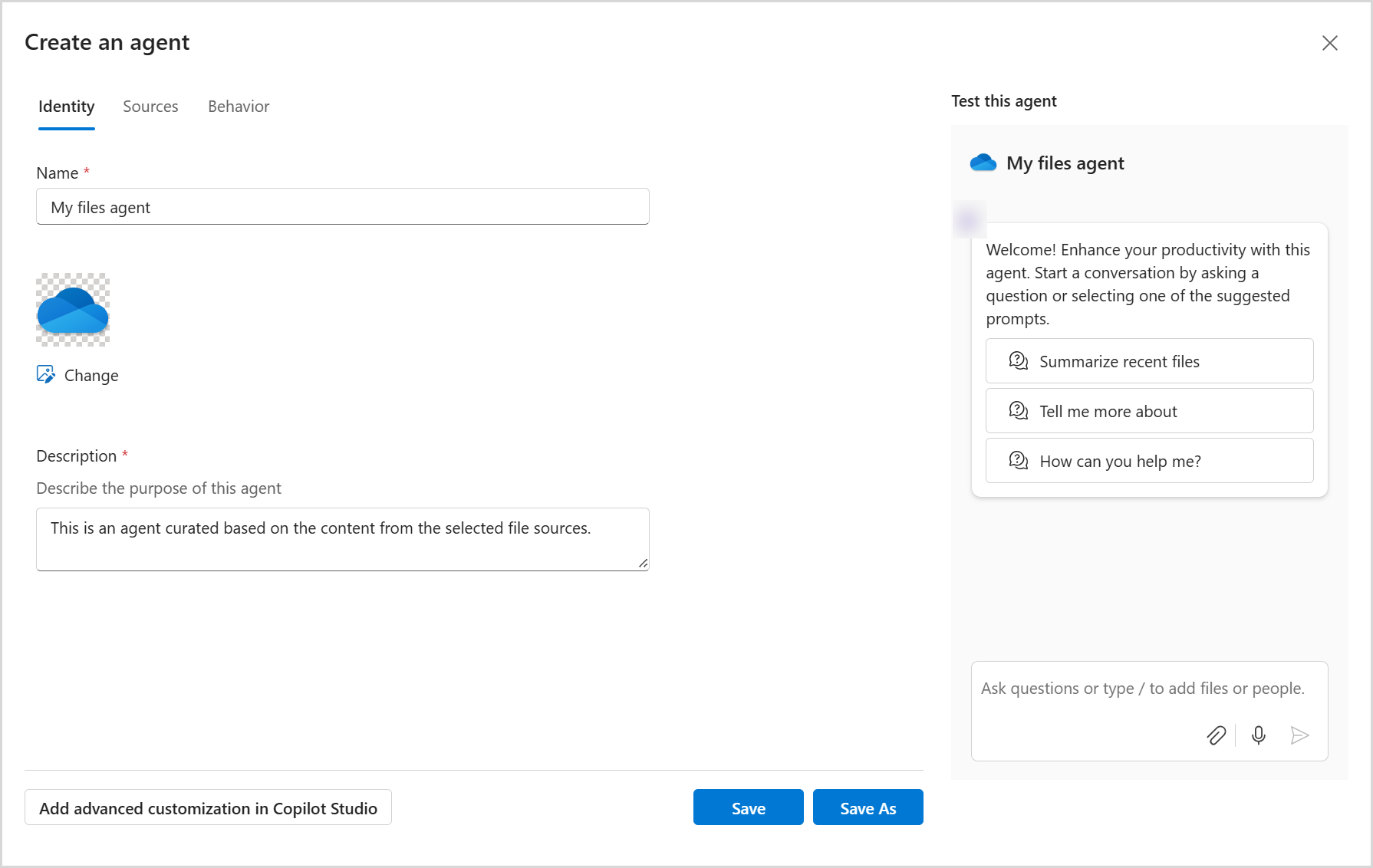
Pokud chcete vytvořit a používat agenta, postupujte takto:
Krok 1: Vytvoření vlastního AI asistenta na OneDrivu
Přihlaste se na web OneDrivu pomocí svých pracovních nebo školních přihlašovacích údajů.
Vyberte soubory, ze kterých chcete agenta vytvořit. Pak vyberte Vytvořit agenta (toto se může zobrazit na panelu nástrojů nebo v místní nabídce).
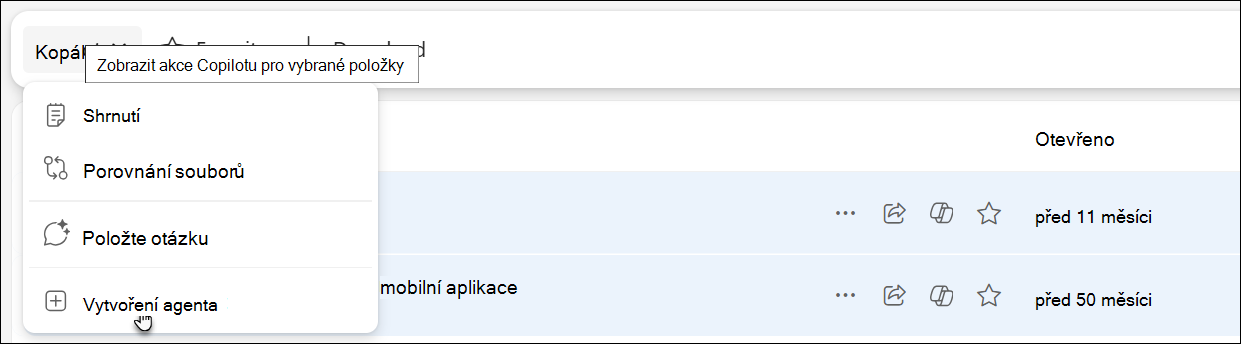
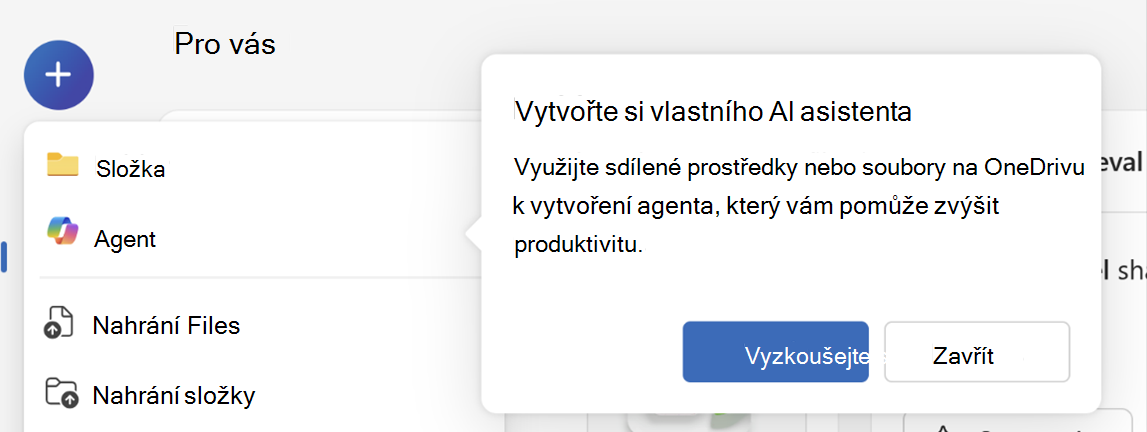
Případně můžete také vybrat + Vytvořit nebo nahrát a pak vybrat Vytvořit agenta.
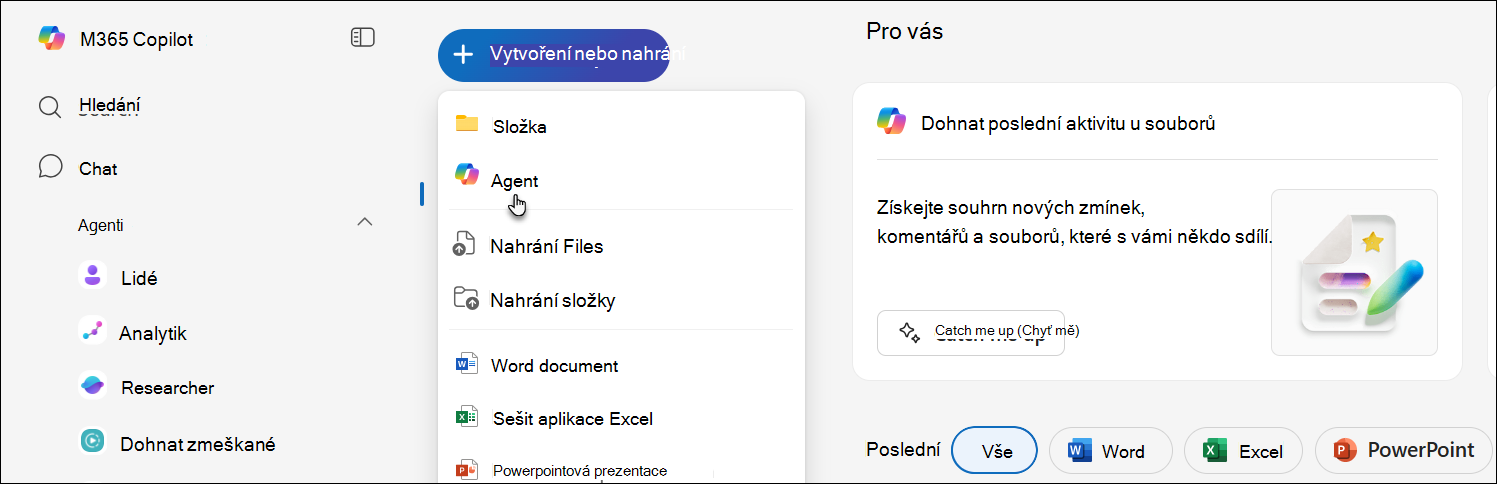
Tady můžete zadat až 20 zdrojů, pojmenovat agenta a upravit chování agenta.
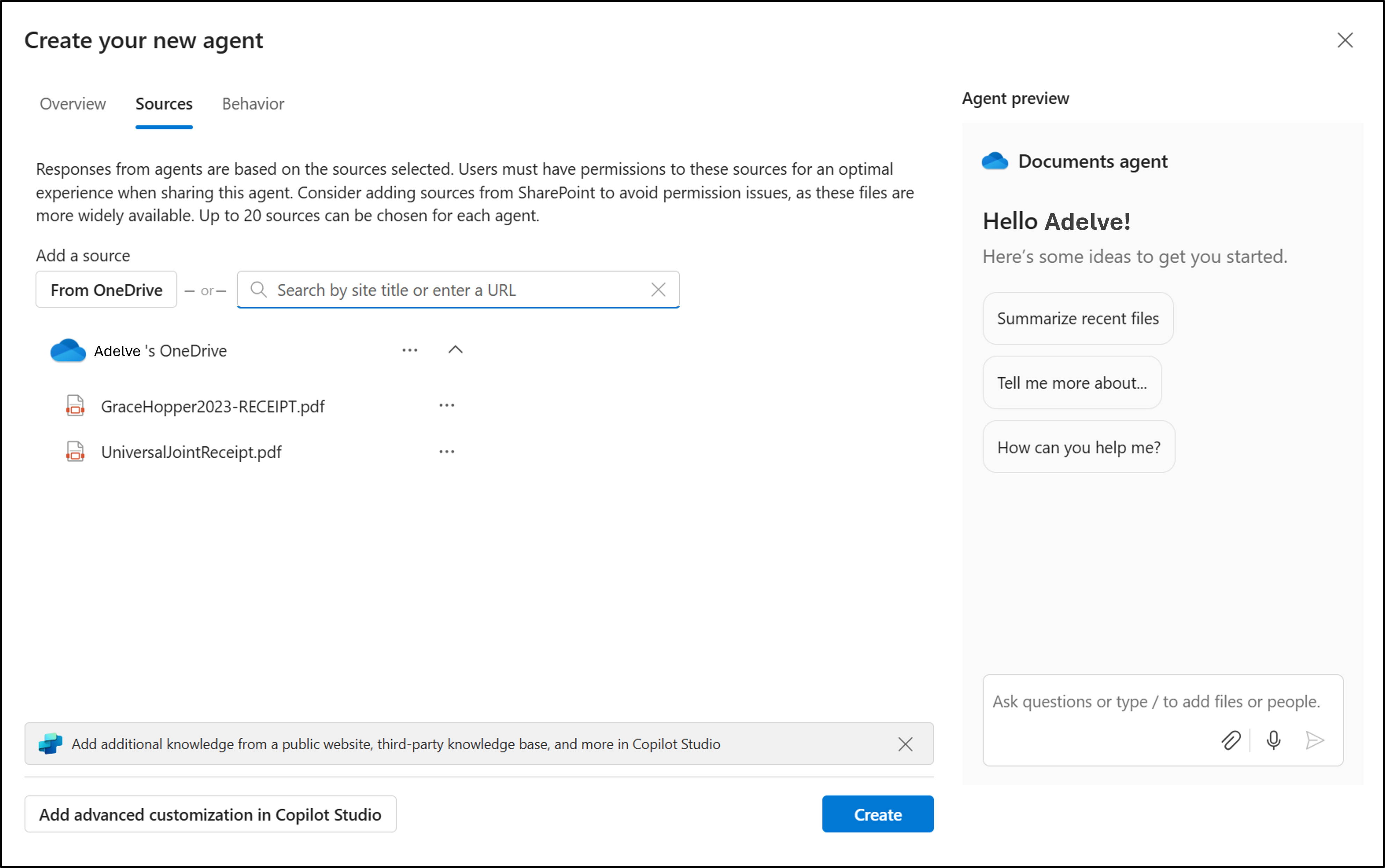
Vyberte Uložitnebo Uložit jako.
Váš agent bude uložen jako soubor na vašem OneDrivu .agent . Ve výchozím nastavení se agent uloží do složky, ve které byl vytvořen.
Poznámka
Pokud vytvoříte agenta ze složky Sdílené nebo Oblíbené, uloží se do složky My FilesDocuments>>Agents.
Prostředí při prvním spuštění: Zjistěte, jak vytvořit agenta
Když poprvé otevřete novou nabídku nebo u souborů poprvé vyberete tlačítko Copilot, zobrazí se průvodce, který vás seznámí s vytvářením agentů na OneDrivu. To vám pomůže rychle se naučit, jak vytvořit vlastního AI asistenta pomocí souborů a složek.
Zobrazí se výzva jako "Sestavte si vlastního AI asistenta" s možnostmi to vyzkoušet nebo odmítnout.
Krok 2: Použijte svého agenta
1. Na OneDrivu najděte a otevřete soubor .agent.
2. Soubor se otevře v prohlížeči na celou obrazovku.
3. Zadejte otázku jako:
- Jaké jsou hlavní aktualizace v této složce?
- O čem jsme se rozhodli v poznámkách z poslední schůzky?
- Kdy je další konečný termín v těchto projektových souborech?
4. Stiskněte Enter nebo Send.
Můžete klást následné otázky, abyste se ponořili hlouběji nebo něco objasnili.
Krok 3: Upravte agenta (v případě potřeby)
Změna souborů, které agent používá:
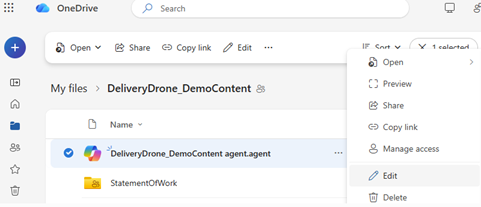
- Možnost 1: Vyberte nabídku ... (Další akce) vedle
.agentsouboru a vyberte Upravit. - Možnost 2: Otevřete soubor agenta a pak v horní části prohlížeče vyberte Upravit .
- Možnost 3 (pokud používáte SharePoint): Použijte možnost Upravit na bočním panelu.
Podle potřeby můžete agenta přejmenovat, aktualizovat seznam souborů nebo odebrat soubory.
Krok 4: Sdílení agenta
Agenta můžete sdílet stejně jako běžný soubor na OneDrivu:
-
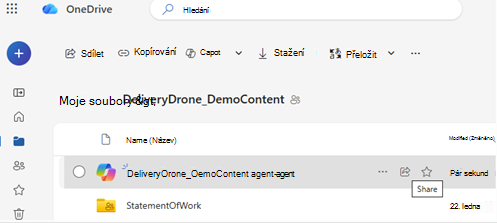
.agentVyberte soubor. - Klikněte na Sdílet.
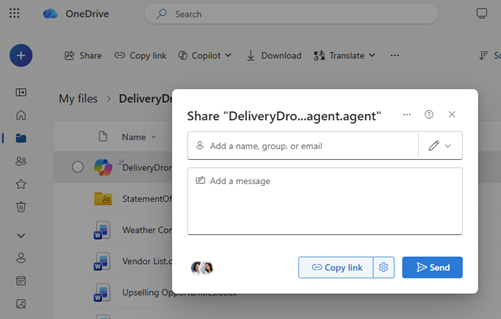
- Nastavte oprávnění ke sdílení a pošlete odkaz.
Poznámka
- Osoba, se kterou sdílíte, musí mít také přístup k souborům uvnitř agenta. Pokud ne, neuvidí odpovědi agenta.
- Vytváření agentů na OneDrivu je dostupné jenom pro tyto typy souborů: DOC, DOCX, PPT, PPTX, PDF, TXT, RTF, MD. Při vytváření agenta můžete přidat až 20 souborů. Pokud vyberete složku, nesmí obsahovat více než 20 souborů.
Potřebujete další pomoc?
Podpora účtu. Pomoc s účtem Microsoft a předplatnými najdete v nápovědě k účtu & fakturaci.
Technická podpora. Pokud potřebujete technickou podporu, vyberte níže možnost Kontaktovat podporu Microsoftu, zadejte svůj problém a vyberte Získat pomoc.
Mobilní uživatelé můžou kontaktovat podporu tak, že otevřou aplikaci OneDrive a jemně zatřesou zařízením.
Komunitní podpora. Komunity vám pomohou klást otázky, poskytovat zpětnou vazbu a vyslechnout odborníky s bohatými znalostmi. Zeptejte se komunity společnosti Microsoft. Nezveřejňujte osobní nebo citlivé informace na veřejných fórech.