

Pokud chcete sdílet soubory s jiným týmem lidí nebo dokonce udělit vlastnictví jinému týmu, můžete kopírovat (nebo přesouvat) soubory mezi OneDrivem pro práci nebo školu a webem Microsoft SharePointu. Soubory a složky můžete kopírovat (nebo přesunovat) z OneDrivu na SharePoint, ze SharePointu na OneDrive, v rámci sharepointového webu nebo mezi weby. Můžete dokonce zkopírovat soubory z OneDrivu někoho jiného na svůj OneDrive.
Tip:
Soubory můžete také zkopírovat pomocí Průzkumník souborů. Další informace (jako příklad použijete OneDrive na OneDrive pro práci nebo školu) najdete v článku Přesunutí souborů z OneDrivu na OneDrive pro práci nebo školu.
Přečtěte si další informace o kopírování souborů nebo složek v rámci SharePointu a také o tom, zda mám ukládat soubory na OneDrive nebo SharePoint?
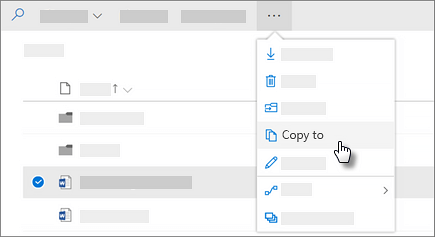
Vyberte soubory nebo složky, které chcete zkopírovat, a pak vyberte Kopírovat do.
Poznámka
Pokud příkaz Kopírovat do nevidíte, pravděpodobně používáte klasický OneDrive v práci nebo ve škole nebo místní instanci OneDrivu v práci nebo ve škole. V takovém případě použijte postup SharePointu 2016 a přesuňte nebo zkopírujte soubory v rámci webů nebo mezi weby.
Vyberte místo, kam chcete kopírovat. Weby se zobrazují v části Rychlý přístup .
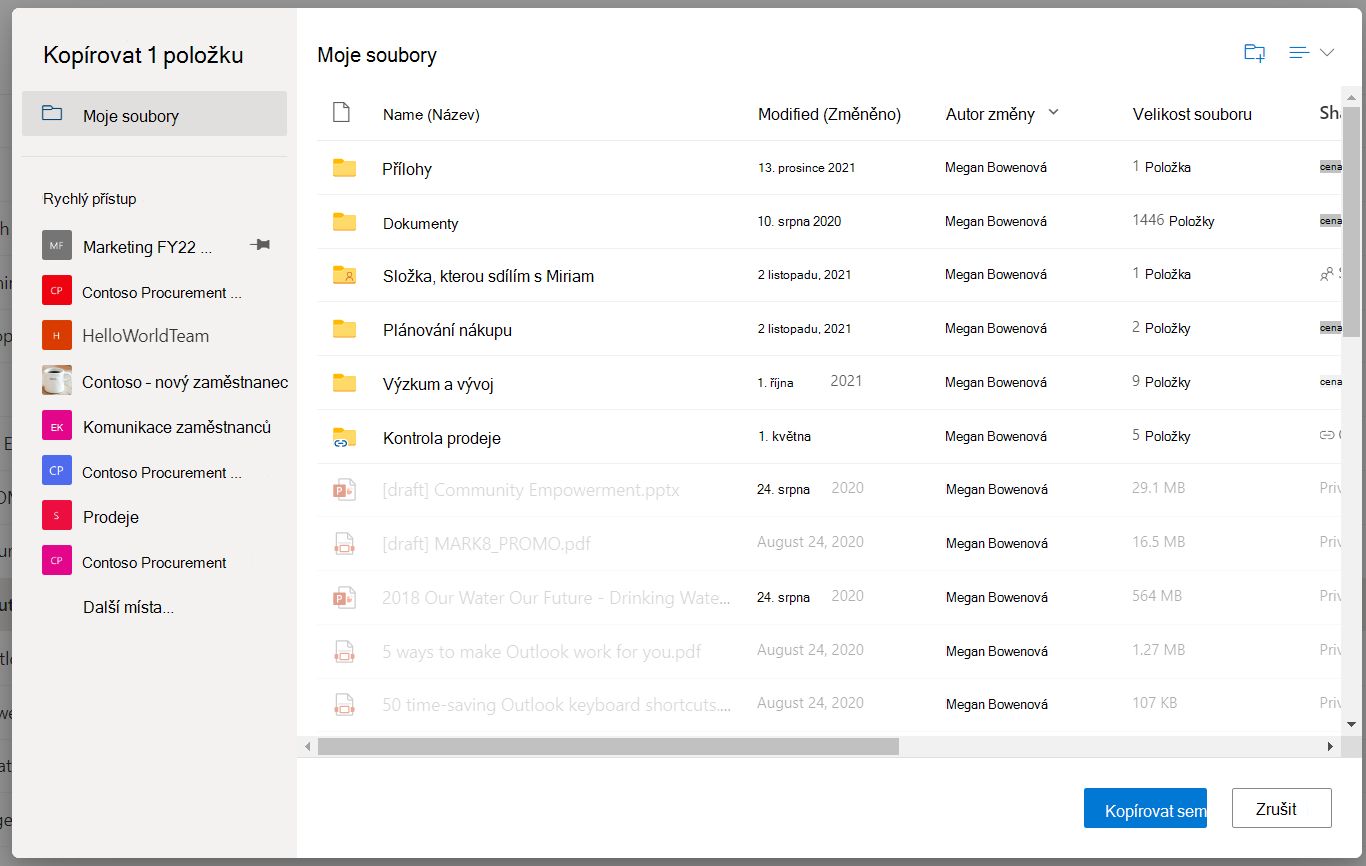
Podle toho, kde se nacházíte, se zobrazí různá místa. Pokud jste například na sharepointovém webu, uvidíte svou aktuální knihovnu, OneDrive a další weby. Pokud chcete zobrazit požadovaný web , vyberte Další místa .Poznámka
- Pokud při kopírování položek nevidíte žádné další weby, vaše organizace neumožňuje kopírování mezi weby.
- Pokud jste správce SharePointu nebo globální správce vaší organizace, přečtěte si článek Povolení nebo zákaz vlastního skriptu , kde se dozvíte, jak povolit kopírování mezi weby v Centru pro správu SharePointu.
- Pokud nevidíte web, který hledáte, v seznamu webů v levém navigačním panelu nebo když vyberete odkaz Další místa! , můžete na tento web přejít a použít příkaz Připnout k Rychlému přístupu , aby se zobrazil v levém navigačním panelu dialogového okna Přesunout nebo kopírovat.
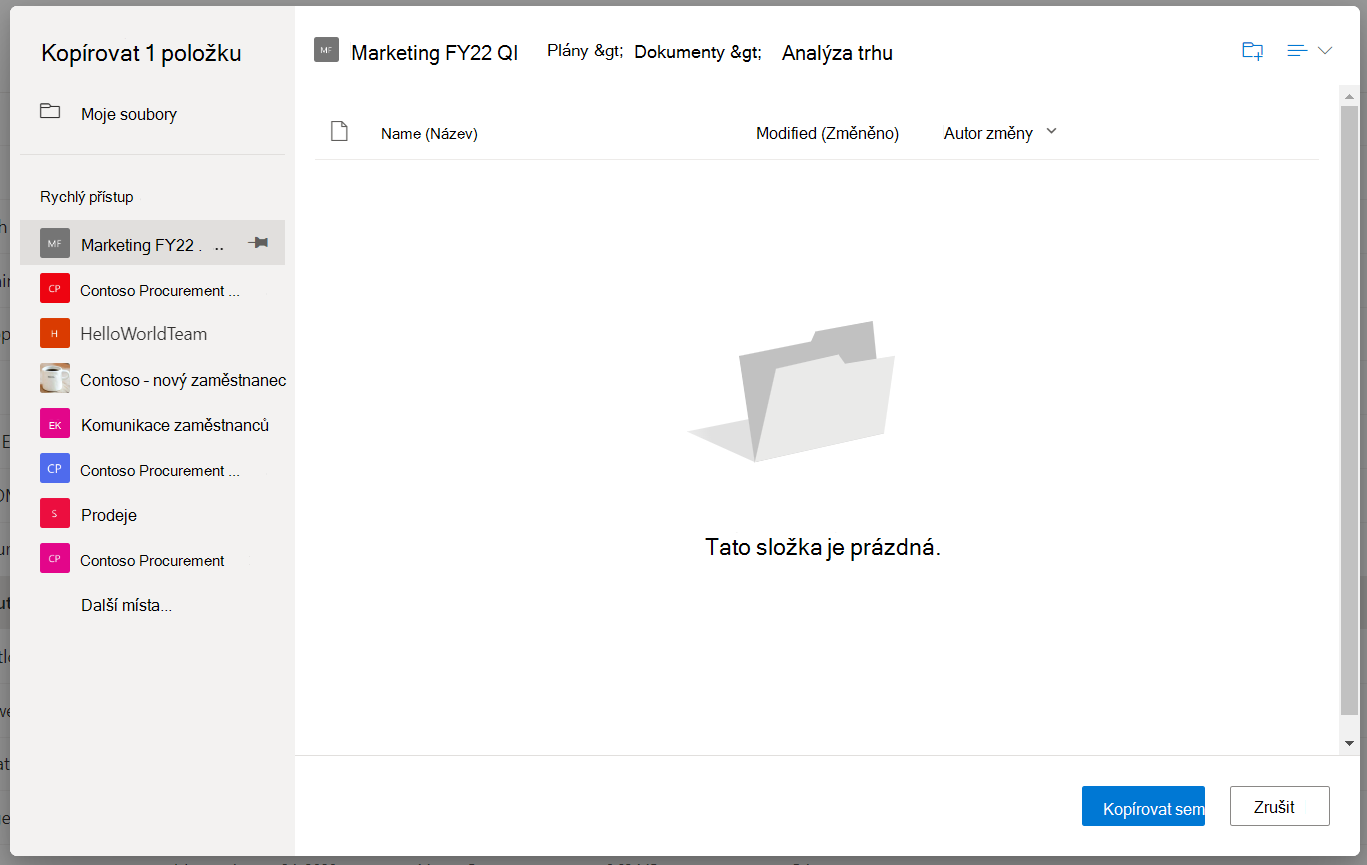
Vyberte umístění, kam mají položky přijít, a pak vyberte Kopírovat sem a začněte kopírovat položky.
Poznámka
- Pomocí online portálu můžete najednou zkopírovat až 500 MB souborů a složek. Pokud chcete kopírovat větší soubory nebo soubory o celkové velikosti větší než 500 MB, použijte Průzkumník souborů. Další informace (jako příklad použijete OneDrive na OneDrive pro práci nebo školu) najdete v článku Přesunutí souborů z OneDrivu na OneDrive pro práci nebo školu.
- Když použijete funkci Kopírovat do u dokumentů, které mají historii verzí, zkopíruje se jenom nejnovější verze. Pokud chcete zkopírovat starší verze, musíte obnovit a zkopírovat každou z nich. Další informace o správě verzí najdete v tématu Povolení a konfigurace správy verzí pro seznam nebo knihovnu.
Potřebujete další pomoc?
Podpora účtu. Pomoc s účtem Microsoft a předplatnými najdete v nápovědě k účtu & fakturaci.
Technická podpora. Pokud potřebujete technickou podporu, vyberte níže možnost Kontaktovat podporu Microsoftu, zadejte svůj problém a vyberte Získat pomoc.
Mobilní uživatelé můžou kontaktovat podporu tak, že otevřou aplikaci OneDrive a jemně zatřesou zařízením.
Komunitní podpora. Komunity vám pomohou klást otázky, poskytovat zpětnou vazbu a vyslechnout odborníky s bohatými znalostmi. Zeptejte se komunity společnosti Microsoft. Nezveřejňujte osobní nebo citlivé informace na veřejných fórech.