
Nástroj poznámek ve OneDrivu pro iOS umožňuje přidávat poznámky, text, obrázky nebo značky psané rukou k souborům PDF na iPadu, iPhonu nebo iPodu Touch.
Nástroj  poznámek najdete ve spodní části obrazovky spolu s dalšími běžnými příkazy PDF.
Přidání poznámek do PDF ve OneDrivu pro iOS
Otevřete aplikaci OneDrive pro iOS a otevřete PDF, kterému chcete přidat poznámky.
V dolní části obrazovky klepněte na Anotace
Klepněte na nástroj, který chcete použít, na panelu nástrojů poznámek (zleva doprava: Hotovo, Zpět, Znovu, Poznámka, Text a
 další možnosti):

Tip:
Potažením nahoru, dolů, doleva nebo doprava přejděte v PDF na místo, kam chcete udělat poznámky.
- Klepnutím na Poznámka vložíte komentář. Klepněte na místo, kam chcete poznámku vložit, napište zprávu a pak ji klepnutím zavřete.
- Klepnutím na ikonu Text vložte do PDF textové pole a zadejte text, který chcete do PDF přidat.
- Klepnutím rozbalte možnosti, jako jsou Obrazce, Podpis, Obrázek a Datum. Z obrazců zvolte čtverec, kruh, čáru nebo šipku, které chcete do PDF přidat.
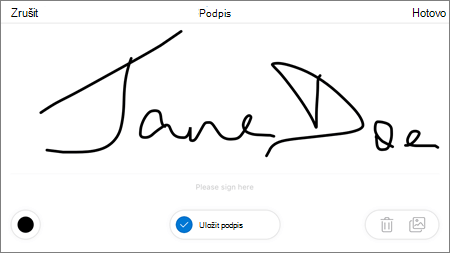
- Klepněte potom na Podpis a vytvořte digitální podpis pro PDF. Až budete s výsledkem spokojení, klepněte na Hotovo a podpis se přidá do PDF. Potom můžete klepnout a přetáhnout rohy pole pro podpis a podle potřeby změnit jeho velikost.
- V dolní části je (zleva doprava) guma, tři pera a zvýrazňovač. Možnosti pro PDF

- Klepnutím na gumu vymažete značky nakreslené rukou pomocí funkce Pero nebo Zvýrazňovač . Můžete to udělat od ruky tužkou, stylusem nebo prstem.
- Klepnutím perem můžete od ruky kreslit nebo psát tužkou, perem nebo prstem. Pokud chcete vzhled pera upravit, klepněte na malý kroužek v pravém dolním rohu a vyberte barvu, velikost a průhlednost pera. Všechna tři pera můžete podle potřeby přizpůsobit jinak.
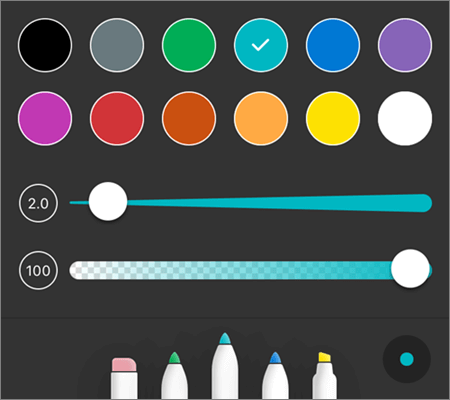
- Klepnutím na Zvýrazňovač můžete text nebo obrázky zvýraznit od ruky, tužkou nebo perem nebo prstem. Pokud chcete vzhled zvýrazňovače přizpůsobit, klepněte na malý kroužek v pravém dolním rohu a vyberte barvu, velikost a průhlednost zvýrazňovače. Zvýrazňovač můžete taky nastavit na Text nebo Rukou. Text zvýrazní jenom text, zatímco funkce Ruční práce umožňuje zvýraznit ikony, obrázky a další netextové informace v PDF.
Jak získat přístup k dalším možnostem úprav PDF ve OneDrivu pro iOS
Když klepnete na text a podržíte ho, zobrazí se další možnosti úprav (další možnosti zobrazíte klepnutím na levý nebo pravý trojúhelník):
- Kopírovat – zkopíruje vybraný text (ten pak můžete vložit do poznámky, například přidáním poznámky, stisknutím a podržením poznámky v poznámce a výběrem možnosti Vložit).
- Definovat – přistoupí do slovníku, který poskytne definici vybraného slova.
- Zvýraznění – zvýrazní vybrané slovo pomocí aktuálního nastavení Zvýrazňovače.
- Podtržení – podtrhne vybrané slovo.
- Přeškrtnutí – přidá přeškrtnutí přes vybrané slovo.
Změna nebo odstranění značek PDF ve OneDrivu pro iOS
V dolní části obrazovky klepněte na Anotace
Klepnutím vyberte libovolnou poznámku.
Zobrazí se taky sada nástrojů a příkazů s možnostmi zahrnujícími volby Kopírovat a Odstranit.
Tip:
Zobrazené nástroje se budou lišit podle typu poznámky, kterou chcete změnit. Například nástroje nabízené pro změnu značky nakreslené rukou jsou jiné než nástroje pro textovou revizní značku.
Další informace
Funkce dostupné pro soubory PDF na OneDrivu na webu a na mobilech/iPadech
Potřebujete další pomoc?
Podpora účtu. Pomoc s účtem Microsoft a předplatnými najdete v nápovědě k účtu & fakturaci.
Technická podpora. Pokud potřebujete technickou podporu, vyberte níže možnost Kontaktovat podporu Microsoftu, zadejte svůj problém a vyberte Získat pomoc.
Mobilní uživatelé můžou kontaktovat podporu tak, že otevřou aplikaci OneDrive a jemně zatřesou zařízením.
Komunitní podpora. Komunity vám pomohou klást otázky, poskytovat zpětnou vazbu a vyslechnout odborníky s bohatými znalostmi. Zeptejte se komunity společnosti Microsoft. Nezveřejňujte osobní nebo citlivé informace na veřejných fórech.