
Označte soubory nebo složky příznakem offline, abyste je mohli číst kdykoli, i když nejste připojení k Internetu. Offline úpravy souborů se budou synchronizovat, až se váš iPad, iPhone nebo iPod Touch příště připojí k internetu. Budete tak mít k dispozici nejnovější verzi souboru.
Poznámka
- Soubory a složky Office, které jste označili pro offline použití, můžete upravovat v přidružených aplikacích Office. Znovu se připojte k internetu a aktualizují se změnami, které jste udělali offline.
- Offline složky jsou dostupné jenom pro Premium OneDrive s předplatným Microsoft 365.
- V aplikaci OneDrive stiskněte a podržte soubor nebo složku, které chcete mít k dispozici ke čtení offline, nebo klepněte na tři tečky vedle nich.

- Files nebo složky, které jsou označené ke čtení offline, mají v zobrazení seznamu ikonu Dostupný offline,
 . Na soubor uvedený v seznamu můžete kdykoli klepnout a otevřít ho pro čtení.
Tip:
- Když soubory nebo složky označíte jako offline, OneDrive je zároveň zařadí do zobrazení Offline soubory. Klepněte na ikonu
 Pokud chcete rychle najít všechny své offline soubory a složky, klepněte na Files offline.
 - Pokud chcete mít k souborům na svém PC nebo Macu vždy přístup, klikněte na soubor pravým tlačítkem a vyberte Vždy ponechat na tomto zařízení. Soubor se stáhne do vašeho zařízení a bude vždy k dispozici, i když jste offline.
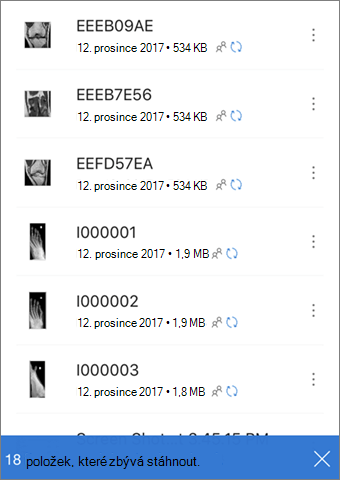
Pokud stahujete velké soubory nebo několik souborů najednou, OneDrive oznámí, že se právě stahují.
Pokud už nechcete, aby byl soubor nebo složka offline, vyberte offline soubor nebo složku a klepněte na Odebrat z položky Jenom offline
Potřebujete další pomoc?
Podpora účtu. Pomoc s účtem Microsoft a předplatnými najdete v nápovědě k účtu & fakturaci.
Technická podpora. Pokud potřebujete technickou podporu, vyberte níže možnost Kontaktovat podporu Microsoftu, zadejte svůj problém a vyberte Získat pomoc.
Mobilní uživatelé můžou kontaktovat podporu tak, že otevřou aplikaci OneDrive a jemně zatřesou zařízením.
Komunitní podpora. Komunity vám pomohou klást otázky, poskytovat zpětnou vazbu a vyslechnout odborníky s bohatými znalostmi. Zeptejte se komunity společnosti Microsoft. Nezveřejňujte osobní nebo citlivé informace na veřejných fórech.