
Pomocí aplikace OneDrive můžete skenovat tabule, vizitky nebo dokumenty a automaticky je ukládat na OneDrive pro pozdější použití.
V aplikaci OneDrive klepněte na Skenovat
 Můžete také klepnout na Přidat v horní části obrazovky a potom na Skenovat. (Pokud budete chtít opustit režim skenování bez naskenování nějakého objektu, klepněte jednoduše na šipku „vlevo“ v levém horním rohu obrazovky.)
Vyberte požadované nastavení blesku (zapnuto, vypnuto, automatické nebo svítilna) klepnutím na ikonu blesku v pravém horním rohu.
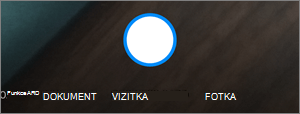
Vyberte možnost Tabule, Dokument, Vizitka nebo Fotka a potom klepnutím na ikonu bílého kroužku objekt naskenujte. (Na menších obrazovkách budete možná muset potáhnout prstem doleva, aby se zobrazila možnost Fotka.)
Tip:
- V iOSu 11.31.5 a novějších máte možnost vícestránkového skenování, které vám pomůže spojit více skenů do jednoho PDF. Pokud ji chcete využít, klepněte na Přidat a naskenujte další dokument.
- Maximální počet stránek/obrázků, které mohou být skenovány vícestránkově, je 30.
Jakmile položku naskenujete, můžete ji oříznout, otočit, přidat text nebo zvýraznit její část. (Pokud nejste s výsledkem spokojeni, klepnutím na šipku vlevo v levém horním rohu naskenovaný objekt odstraňte a zkuste to znovu.)

Můžete také upravit filtr, který jste vybrali dříve (tabule, dokument, vizitka nebo fotka), nebo změnit režim (úpravy osvětlení nebo ve stupních šedé) klepnutím na Filtry v dolní části.
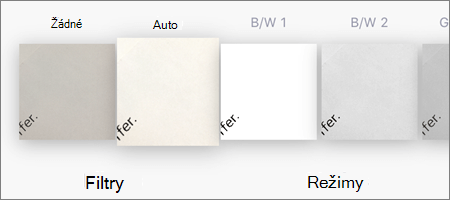
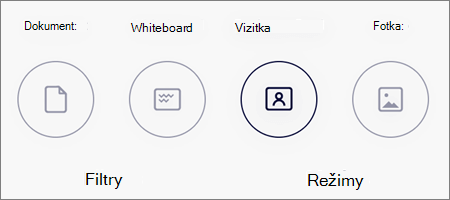
Po dokončení úprav klepněte na tlačítko Hotovo, zadejte název souboru a potom klepněte na tlačítko Uložit.
Poznámka
Soubory se automaticky uloží ve formátu PDF.
Potřebujete další pomoc?
Podpora účtu. Pomoc s účtem Microsoft a předplatnými najdete v nápovědě k účtu & fakturaci.
Technická podpora. Pokud potřebujete technickou podporu, vyberte níže možnost Kontaktovat podporu Microsoftu, zadejte svůj problém a vyberte Získat pomoc.
Mobilní uživatelé můžou kontaktovat podporu tak, že otevřou aplikaci OneDrive a jemně zatřesou zařízením.
Komunitní podpora. Komunity vám pomohou klást otázky, poskytovat zpětnou vazbu a vyslechnout odborníky s bohatými znalostmi. Zeptejte se komunity společnosti Microsoft. Nezveřejňujte osobní nebo citlivé informace na veřejných fórech.