
Pokud máte jenom jeden poznámkový blok, nemusíte ho zavírat, když už máte dopsané poznámky. Poznámky se vám uloží automaticky. Stačí zavřít OneNote a vaše poznámky se uloží automaticky.
Pokud máte víc poznámkových bloků nebo pokud pracujete se sdílenými poznámkovými bloky, můžete mezi nimi přepínat, nebo je sbalit, abyste se v nich líp orientovali.
- Klikněte na název poznámkového bloku, který zrovna používáte. Ukáže se vám seznam všech dostupných poznámkových bloků.

- Klikněte na poznámkový blok, na který chcete přepnout.
Odebrání poznámkového bloku ze seznamu
Pokud už do poznámkového bloku nebudete přidávat další poznámky, například na konci semestru nebo po skončení projektu, můžete ho odebrat ze seznamu poznámkových bloků.
- Klikněte na název poznámkového bloku, který zrovna používáte. Ukáže se vám seznam všech dostupných poznámkových bloků.
- Pravým tlačítkem klikněte na poznámkový blok, který chcete zavřít, a pak klikněte na Zavřít tento poznámkový blok.
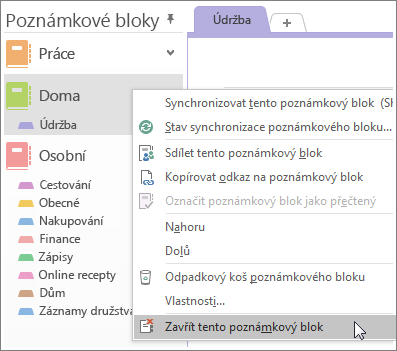
Tip:
Když poznámkový blok odeberete ze seznamu, jenom vám zmizí ze seznamu, neodstraní se úplně z počítače nebo z jiného místa, kde je uložený. Pokud si ho budete chtít zase otevřít, klikněte na Otevřít soubor> a ze seznamu naposledy použitých poznámkových bloků vyberte poznámkový blok, který chcete znovu otevřít. Když ale budete chtít, není problém poznámkový blok odstranit navždycky.