

Šablona je předem navržené rozložení, jehož aplikováním na novou stránku zajistíte určitou úroveň jednotnosti a ušetříte si čas. OneNote se dodává s několika předdefinovanými šablonami včetně ozdobných pozadí stránky a seznamů úkolů. Můžete si vytvořit vlastní šablonu nebo přizpůsobit existující.
Šablony OneNotu můžete používat tak, jak jsou, měnit je podle potřeby nebo si můžete vytvořit vlastní.
Vytvoření nové šablony stránky
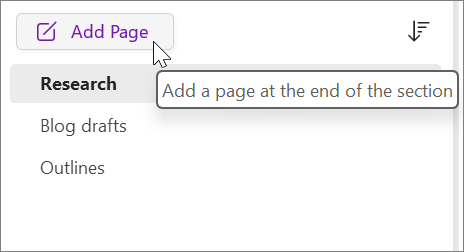
- V seznamu stránek na pravé straně obrazovky zvolte Přidat stránku. Nebo stiskněte klávesy CTRL+N.
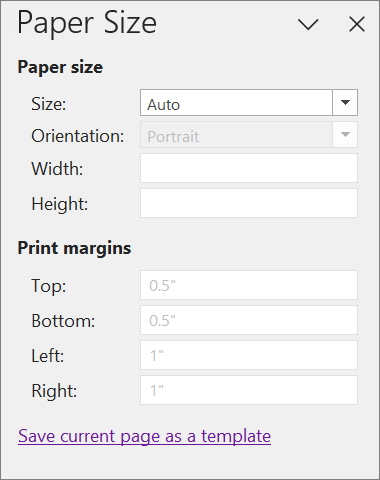
- V nabídce pásu karet přejděte na Zobrazit a vyberte Formát papíru.
- V podokně úloh Velikost stránky nastavte velikost papíru a tiskové okraje.
- Přidejte jakýkoli obsah, který chcete v šabloně mít. Tento obsah bude na každé nové stránce, kterou pomocí této šablony vytvoříte.
- Až skončíte, zvolte Uložit aktuální stránku jako šablonu v dolní části podokna úloh Velikost papíru .
- V dialogovém okně Uložit jako šablonu pojmenujte šablonu a vyberte Uložit.
Poznámka
Když na stránku použijete šablonu, budete si ji moct vybrat ze seznamu Moje šablony v podokně úloh Šablony .
Přizpůsobení šablony stránky
-
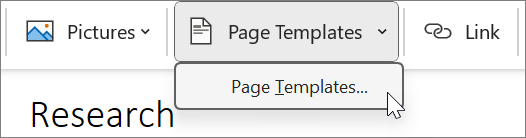
Zvolte Vložit>šablony stránek>Šablony stránek.
- V podokně úloh Šablony vyberte malé šipky u názvů kategorií a rozbalte je.
- Klikněte na název šablony, kterou chcete přizpůsobit.
Šablona se použije na novou prázdnou stránku. - Na pásu karet vyberte Zobrazit>velikost papíru.
- V podokně úloh Velikost stránky nastavte velikost papíru a tiskové okraje.
- Upravte nebo odstraňte existující obsah stránky a pak v dolní části podokna úloh Velikost stránky zvolte Uložit aktuální stránku jako šablonu.
- V dialogovém okně Uložit jako šablonu pojmenujte šablonu a vyberte Uložit.
Poznámka
Když na stránku použijete šablonu, budete si ji moct vybrat v seznamu Moje šablony v podokně úloh Šablony .
Osvědčené postupy pro vytváření šablon stránek
- Zapněte linkování (Zobrazit>linkování), abyste si usnadnili zarovnávání textových polí, obrázků a dalšího obsahu v šabloně. Před uložením šablony zase linkování vypněte – pokud nechcete, aby se stalo součástí šablony.
- Aby byly vaše styly konzistentní, používejte k formátování textu a nadpisů styly odstavců (Home>Styles).
- Pokud to není pro návrh šablony nutné, nepoužívejte jako pozadí šablony obrázky. Obrázek pozadí má vliv na velikost souboru a může způsobit to, že když nad obrázek umístíte nějaký text a odešlete stránku e-mailem, převede se tento text na obrázek. Obrázky umísťujte raději nahoru, dolů nebo na stranu – ne za text.
- Zástupné texty by měly být jasné a snadno rozpoznatelné, aby každý, kdo šablonu použije, snadno poznal, jaké informace mají jednotlivé zástupné objekty obsahovat. Například textové pole, které má obsahovat název společnosti, můžete nazvat [Název společnosti].
- Tabulky a obrázky by měly být přehledně umístěné a nadpisy by měly být oddělené od textu, který se bude zadávat později. Textová pole se při naplnění obsahem zvětší a stránka se může rychle stát nepřehlednou.
- Zvolte takovou barvu písma, která bude v případě vytištění šablony viditelná bez barvy pozadí.
- Texty a objekty umístěte tak, aby nepřesahovaly tiskové okraje stránky.