
Kdykoli pomocí OneNotu děláte online průzkum, můžete pomocí OneNote Web Clipper snadno zachycovat, upravovat, anotovat a sdílet informace. Je zadarmo a funguje s většinou moderních webových prohlížečů.
Instalace doplňku OneNote Web Clipper
Stáhněte si doplněk nebo rozšíření OneNote Web Clipper pro svůj prohlížeč:
Klikněte na tlačítko Získat .
Postupujte podle pokynů na obrazovce, které se zobrazují pro konkrétní webový prohlížeč, který používáte.
Pokud k tomu budete vyzvaní, potvrďte jakékoli zprávy zabezpečení a udělte tak OneNote Web Clipperu oprávnění pracovat s vaším prohlížečem.
Při konfiguraci OneNote Web Clipperu postupujte takto:
V prohlížeči otevřete libovolný web a klikněte na ikonu OneNote Web Clipper.
Poznámka
Umístění OneNote Web Clipperu závisí na tom, jaký používáte prohlížeč.
Ve fialovém automaticky otevíraném okně, které se zobrazí, se přihlaste.
Pokud se zobrazí výzva, potvrďte oprávnění požadované aplikace pro OneNote Web Clipper. Tato oprávnění pro aplikace můžete kdykoli změnit v nastavení účtu.
Začínáme s OneNote WebClipperem
Kdykoli pomocí OneNotu děláte online průzkum, můžete pomocí OneNote Web Clipper snadno zachycovat, upravovat, anotovat a sdílet informace. Je zadarmo a funguje s většinou moderních webových prohlížečů.
Instalace doplňku OneNote Web Clipper
Stáhněte si doplněk nebo rozšíření OneNote Web Clipper pro svůj prohlížeč:
Klikněte na tlačítko Získat .
Postupujte podle pokynů na obrazovce, které se zobrazují pro konkrétní webový prohlížeč, který používáte.
Pokud k tomu budete vyzvaní, potvrďte jakékoli zprávy zabezpečení a udělte tak OneNote Web Clipperu oprávnění pracovat s vaším prohlížečem. Při konfiguraci OneNote Web Clipperu postupujte takto:
V prohlížeči otevřete libovolný web a klikněte na ikonu OneNote Web Clipper.
Poznámka
Umístění OneNote Web Clipperu závisí na tom, jaký používáte prohlížeč. 2. Ve fialovém automaticky otevíraném okně, které se zobrazí, se přihlaste. 3. Pokud se zobrazí výzva, potvrďte oprávnění požadované aplikace pro OneNote Web Clipper. Tato oprávnění pro aplikace můžete kdykoli změnit v nastavení účtu.
Používání OneNote Web Clipperu
OneNote Web Clipper automaticky rozpozná typ obsahu webu, který chcete zachytit – článek, recept nebo stránku produktu.
Otevřete stránku s obsahem, který chcete vystřihnout do OneNotu, a klikněte na ikonu OneNote Web Clipper.
V malém okně OneNote Web Clipper udělejte některou z těchto věcí (tam, kde je to možné):
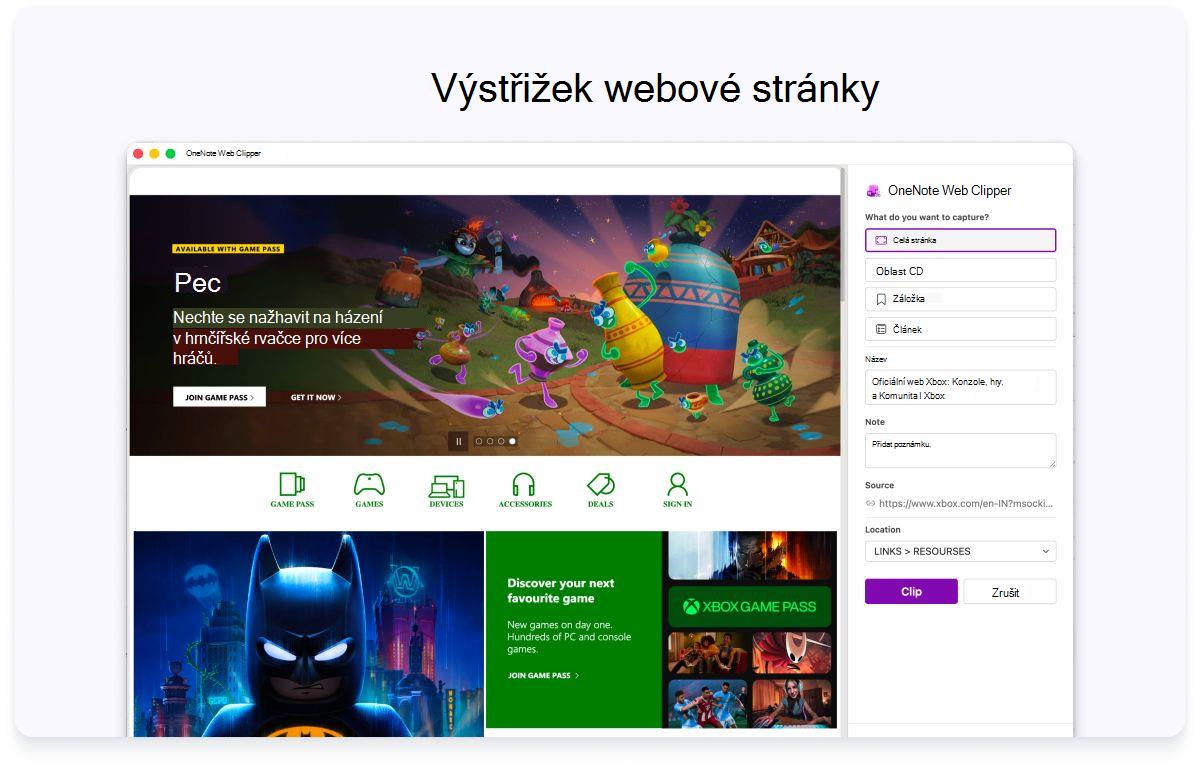
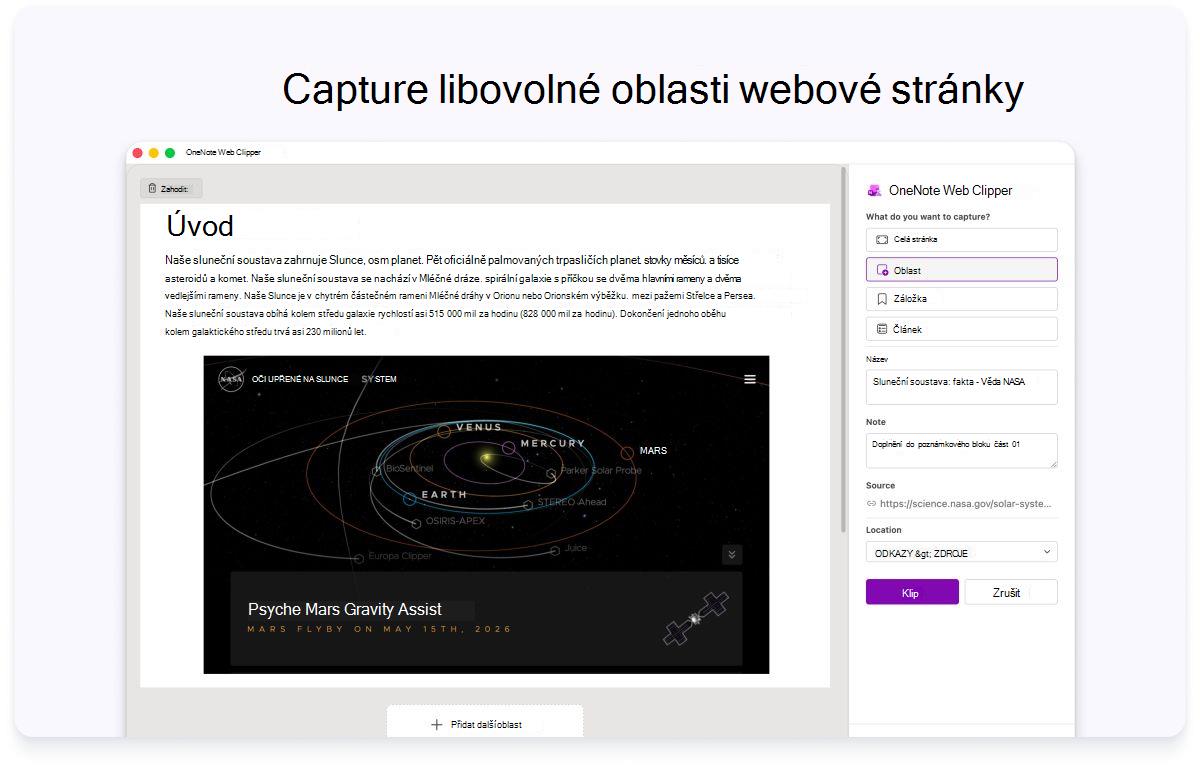
- Pokud chcete do poznámkového bloku zachytit aktuální webovou stránku (nebo její vybranou oblast) jako snímek obrazovky, klikněte na Celá stránka nebo oblast . Tyto možnosti zachovají obsah, který vyříznete, přesně tak, jak se zobrazuje.
- Pokud chcete aktuální webovou stránku do poznámkového bloku uložit jako text a obrázky s možností úprav, klikněte na Článek . Když vyberete některou z těchto možností, můžete pomocí tlačítek v horní části okna náhledu zvýraznit vybraný text, přecházet mezi písmem serif a sans-serif a měnit velikost výchozího textu.
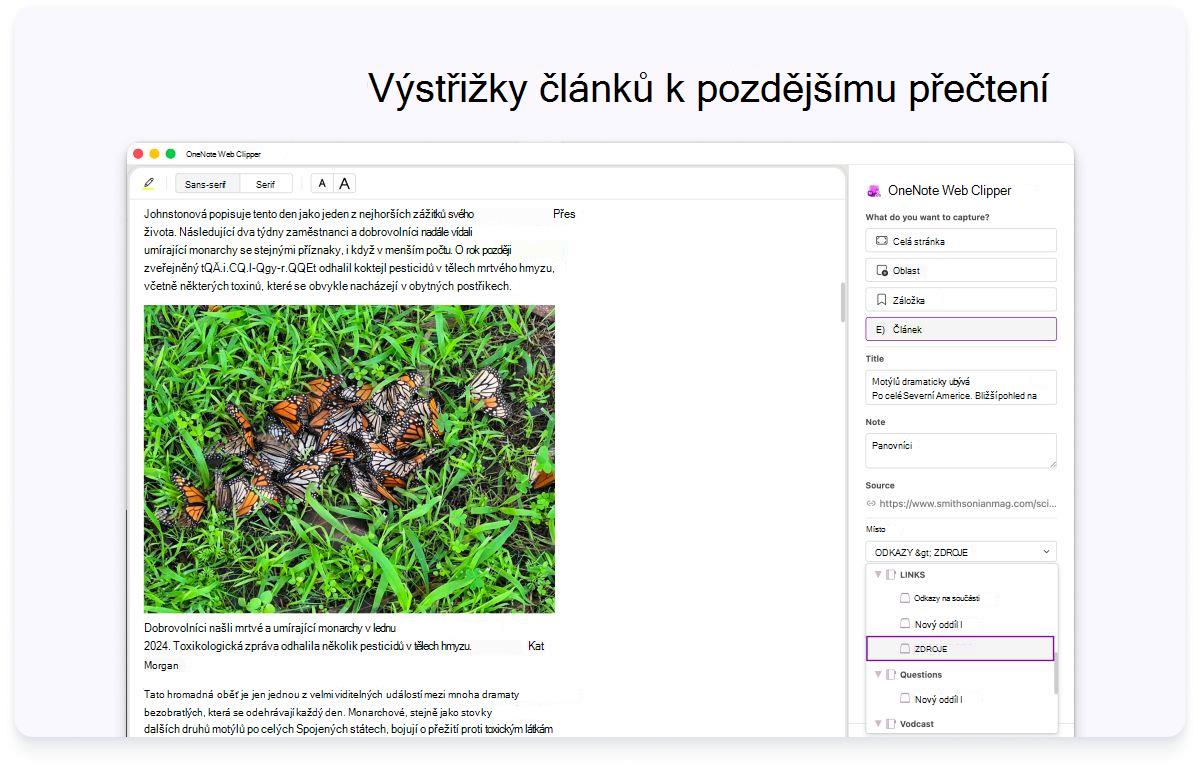
- Klikněte na rozevírací nabídku Umístění a vyberte oddíl poznámkového bloku, do kterého chcete uložit vyříznutou webovou stránku. Seznam obsahuje všechny poznámkové bloky, které máte uložené na účtu OneDrivu, včetně jakýchkoli sdílených poznámkových bloků. Kliknutím můžete rozbalit libovolný poznámkový blok v seznamu a podívat se na jeho dostupné oddíly.
- Klikněte na Přidat poznámku, pokud chcete zachycené informace dát do dalšího kontextu pro pozdější použití. Tento krok je volitelný, ale další poznámka může být užitečná třeba k tomu, aby vám něco připomněla (příklad: "Spojit se s Petrou ohledně specifikací tohoto produktu") nebo jako způsob poskytnutí informací ostatním, kdo čtou sdílený notebook (třeba "Ahoj všichni, podívejte se na tento článek, co jsem našla!").
- Klikněte na Vystřihnout a pošlete zaznamenané informace do OneNotu.
Výřez stránek PDF do OneNotu
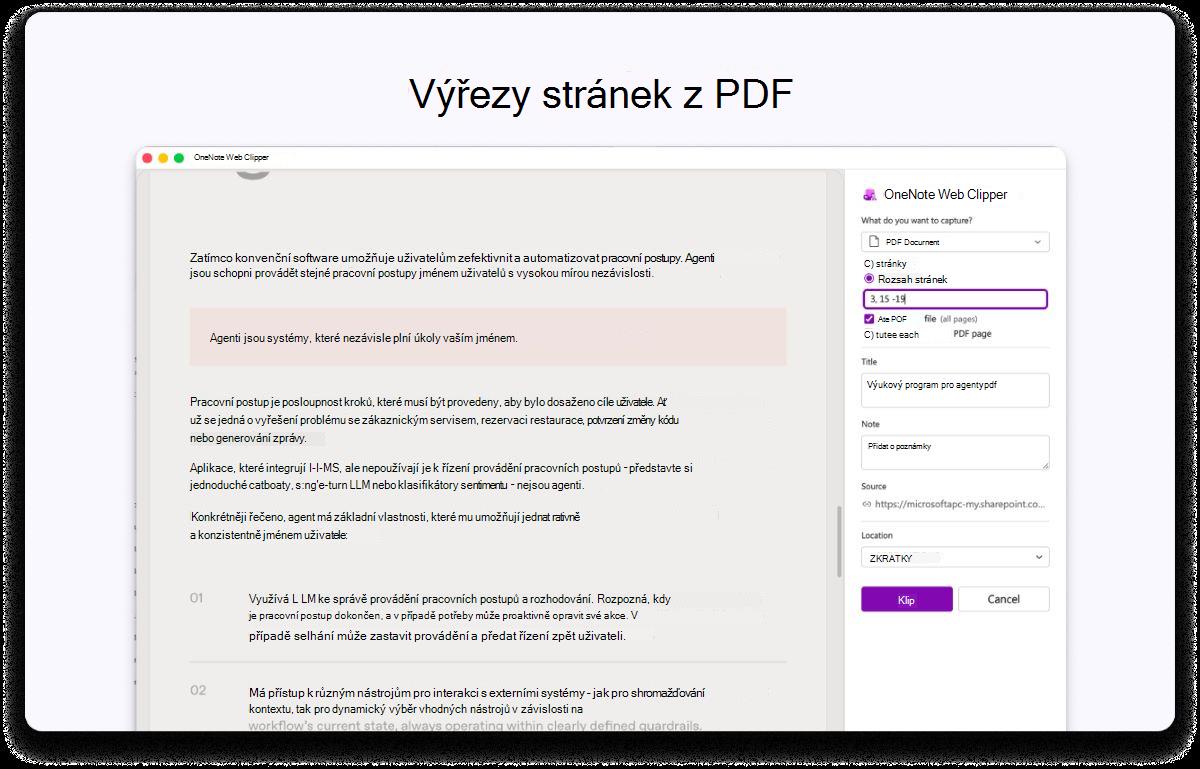
Otevřete PDF, spusťte OneNote Web Clipper a vyberte Dokument PDF. Vyberte si rozsah stránek , abyste mohli zachytit jenom ty stránky, které potřebujete, a pak je jedním kliknutím uložit přímo do OneNotu. Můžete tak snadno ukládat a organizovat relevantní obsah, aniž byste museli vystřihnout celý soubor.
Bezproblémové ukládání videí z YouTube
Rozšíření také podporuje ukládání obsahu z YouTube přímo do OneNotu. Jednoduše klikněte pravým tlačítkem na video, vyvolejte rozšíření a uložte kompletní kontext videa jako článek pro budoucí použití a pořizování poznámek.