
Důležité
Podpora OneNotu pro Windows 10 skončí v říjnu 2025. Pokud chcete mít přehled o nejnovějších funkcích OneNotu, získejte OneNote z Microsoft Storu nebo jako součást Microsoftu 365.
Pokud chcete informace v poznámkách vizuálně uspořádat, můžete vložit tabulku a naformátovat ji ve OneNotu pro Windows 10.
Ve OneNotu klikněte nebo klepněte na stránku, kam chcete tabulku umístit.
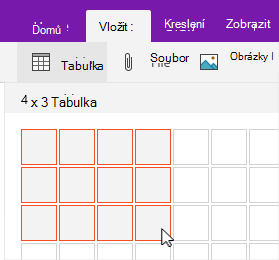
Klikněte nebo klepněte na Vložit>tabulku a potom přetáhněte kurzor po mřížce tak, aby se zvýraznil požadovaný počet sloupců a řádků. Po vložení tabulky se na pásu karet objeví karta Tabulka s ovládacími prvky, které můžete použít k přizpůsobení tabulky.
Tabulku můžete přizpůsobit provedením některé z následujících akcí:
- Pokud chcete přidat sloupec nebo řádek, vyberte buňku vedle nebo nad řádkem nebo sloupcem, který chcete přidat, a potom na kartě Tabulka klikněte nebo klepněte na místo, kam chcete řádek nebo sloupec přidat.
- Pokud chcete změnit šířku sloupce, klikněte nebo klepněte na okraj sloupce a přetáhněte ho.
- Pokud chcete seřadit sloupec tabulky, klikněte nebo klepněte na buňku ve sloupci, podle kterého chcete řadit, a pak na kartě Tabulka klikněte nebo klepněte na Seřadit.
- Pokud chcete ohraničení tabulky skrýt, klikněte nebo klepněte na buňku v tabulce a potom na kartě Tabulka klikněte nebo klepněte na Skrýt ohraničení.
- Pokud chcete vystínovat buňku, řádek nebo sloupec, vyberte buňku, řádek nebo sloupec a pak na kartě Tabulka klikněte nebo klepněte na Stínování.
- Pokud chcete změnit písmo textu tabulky, vyberte text a potom na kartě Domů klikněte nebo klepněte na písmo, velikost, zvýraznění nebo jiný požadovaný efekt.
Poznámka
Pokud v tabulce odstraníte řádek nebo sloupec, který jste nechtěli odstranit, vyberte Zpět v pravém horním rohu okna aplikace nebo stiskněte kombinaci kláves CTRL+Z na klávesnici.