
Pokud jste vytvářeli poznámkové bloky na místním pevném disku pomocí OneNotu pro Windows 2016, nebudete je moct používat s žádnou jinou verzí OneNotu (například s OneNotem pro Windows 10, OneNotem pro web nebo mobilními aplikacemi OneNote), pokud si je nepřesunete na svůj bezplatný cloudový účet OneDrivu.
Uchovávání poznámkových bloků na OneDrivu přináší několik výhod:
- Ke svým poznámkám máte soukromý přístup odkudkoli na světě
- Poznámky můžete číst a upravovat prakticky z libovolného počítače nebo mobilního zařízení
- Poznámky můžete sdílet s vybranými lidmi a spolupracovat na nich, i když jste na různých místech
Poznámka
Další informace o těchto dvou verzích OneNotu pro Windows najdete v článku Jaký je rozdíl mezi OneNotem a OneNotem 2016?
Při migraci místních poznámkových bloků do cloudu postupujte takto:
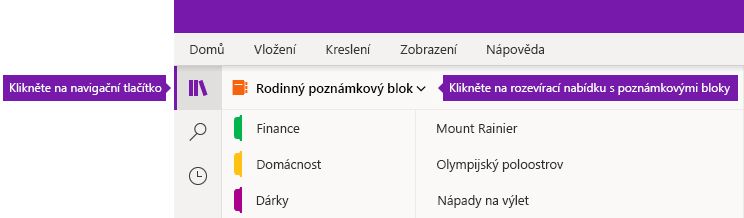
Ve OneNotu pro Windows 10 klikněte na tlačítko navigace. (Pokud už je navigační podokno zobrazené, tento krok přeskočte.)
Vedle názvu aktuálního poznámkového bloku klikněte na šipku rozevíracího seznamu Poznámkové bloky a v dolní části seznamu klikněte na Další poznámkové bloky .
V otevřeném okně Zvolit poznámkové bloky, které chcete otevřít zaškrtněte políčka vedle názvů místně uložených poznámkových bloků, které chcete otevřít.
Poznámka
Místně uložené poznámkové bloky jsou označené textem (Na tomto počítači).
Pak klikněte na Otevřít.
V okně Nahrát do cloudu, které se otevře, klikněte na šipky rozevíracího seznamu Vybrat cloudový účet a vyberte cloudový účet (jako je OneDrive nebo OneDrive pro firmy), který chcete použít pro všechny uvedené poznámkové bloky.
Poznámka
Pokud požadovaný účet nevidíte, přidejte ho kliknutím na + Přidat účet .
Klikněte na Nahrát.
Nahrané poznámkové bloky jsou teď dostupné online a můžete k nim přistupovat a upravovat je v libovolné verzi OneNotu na libovolném zařízení.