
Důležité
Podpora OneNotu pro Windows 10 skončí v říjnu 2025. Pokud chcete mít přehled o nejnovějších funkcích OneNotu, získejte OneNote z Microsoft Storu nebo jako součást Microsoftu 365.
Můžete snadno vytisknout jednu stránku, celý oddíl nebo celý poznámkový blok.
Na libovolné stránce OneNotu pro Windows 10 klikněte nebo klepněte na tlačítko Nastavení a další
 v pravém horním rohu.
Klikněte na tlačítko Tisk a proveďte některou z následujících akcí:
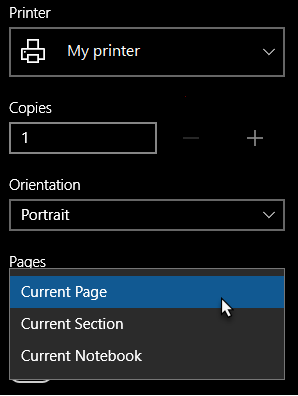
V části Tiskárna vyberte fyzickou nebo virtuální tiskárnu, kterou chcete použít.
Tip:
Pokud požadovaná tiskárna není k dispozici, zkontrolujte, že byla správně nainstalována. V Windows 10 klikněte na tlačítko Start a potom klikněte na Nastavení>Zařízení>Tiskárny & skenery. V seznamu nainstalovaných tiskáren klikněte na tiskárnu, kterou chcete spravovat, nebo klikněte na + Přidat tiskárnu nebo skener a nainstalujte svou tiskárnu. Po úspěšné instalaci a konfiguraci tiskárny restartujte OneNote a zkuste tiskárnu vybrat znova.
V části Kopie vyberte, kolik kopií chcete vytisknout. (Toto nastavení je viditelné, jenom pokud máte vybranou fyzickou tiskárnu.)
V části Orientace vyberte, zda chcete tisknout na výšku (vysoké stránky) nebo na šířku (široké stránky).
V části Stránky vyberte, jestli chcete vytisknout aktuální stránku, aktuální oddíl nebo aktuální poznámkový blok.
Pokud chcete exportovat do PDF, v seznamu tiskáren vyberte Microsoft Print to PDF.
Pokud chcete vybrat velikost stránky, klikněte nebo klepněte na Další nastavení a pak vyberte požadovanou velikost v části Papír a kvalita.
Poznámka
Pro konkrétní model tiskárny můžou být dostupná další nastavení – například oboustranný tisk, předvolby barev nebo možnosti kompletování.
Kliknutím nebo klepnutím na Tisk vytisknete poznámky s vybranými možnostmi.