
Důležité
14. října 2025 skončila podpora Office 2016 a Office 2019. Upgradujte na Microsoft 365, abyste mohli pracovat kdekoliv na libovolném zařízení a měli jste dál k dispozici podporu.
Pokud máte poznámkové bloky aplikace OneNote 2016 na SharePointu, jsou obvykle uložené v knihovnách dokumentů. Pokud má sharepointová knihovna, kterou používáte, povolenou některou z následujících vlastností, může to způsobit chyby synchronizace ve OneNotu:
- Vyžadované vrácení se změnami nebo rezervace
- Podverze
- Jakékoli sloupce povinných vlastností
Poznámka
Abyste mohli tyto vlastnosti zobrazit nebo změnit, budete potřebovat oprávnění správce SharePointu. Pokud nemůžete dělat změny, kontaktujte správce SharePointu ve vaší organizaci.
Vypnutí vyžadovaného vrácení se změnami nebo rezervace v knihovně dokumentů SharePointu
- V SharePointu přejděte do knihovny dokumentů.
- V knihovně dokumentů klikněte na
 nastavení a potom klikněte na Nastavení knihovny.
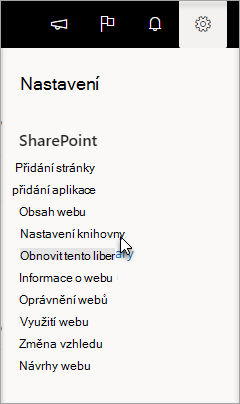
Pokud , kliknutím na kartu Knihovna otevřete pás karet a pak klikněte na Nastavení knihovny. - Vyberte Nastavení správy verzí.
- U možnosti Vyžadovat rezervaci nastavte Ne.
Vypnutí dílčích verzí v knihovně dokumentů SharePointu
- V SharePointu přejděte do knihovny dokumentů.
- V knihovně dokumentů klikněte na nastavení a potom klikněte na Nastavení knihovny.
Pokud , kliknutím na kartu Knihovna otevřete pás karet a pak klikněte na Nastavení knihovny. - Vyberte Nastavení správy verzí.
- U možnosti Historie verzí dokumentu nastavte Vytvořit hlavní verze.
Vypnutí povinných vlastnosti v knihovně dokumentů SharePointu
- V SharePointu přejděte do knihovny dokumentů.
- V knihovně dokumentů klikněte na nastavení a potom klikněte na Nastavení knihovny.
Pokud , kliknutím na kartu Knihovna otevřete pás karet a pak klikněte na Nastavení knihovny. - Pod tabulkou s názvem Sloupce se podívejte, jestli mají nějaké položky zaškrtnuté políčko pod sloupcem Povinný.
- Vyberte všechny položky, které jsou označené jako povinné, a pak u možnosti Požadovat, aby tento sloupec obsahoval informace nastavte Ne.