

Nejlepší způsob, jak spolupracovat s ostatními, je vytvářet sdílené poznámkové bloky a pracovat v nich. Pokud ale nechcete, aby ostatní měli oprávnění k zobrazení celého vašeho poznámkového bloku OneNotu, můžete jim poznámky poslat e-mailem.
Odeslání stránky s poznámkami v Outlooku
- Na stránce OneNotu s poznámkami, které chcete odeslat, zvolte Domů>Email stránka.
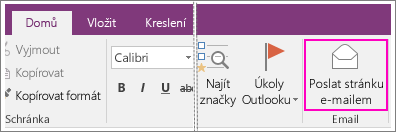
- V okně zprávy, které se otevře, vyplňte řádky Komu, Kopie, Skrytá (pokud je k dispozici) a Předmět.
- Podle potřeby přidejte komentář pro příjemce poznámek a klikněte na Odeslat.
Připojení poznámek k e-mailové zprávě
Poznámky můžete k e-mailu připojit dvěma způsoby:
Odesláním poznámek jako přílohy:
Na stránce OneNotu s poznámkami, které chcete odeslat, zvolte Files>Odeslat.
Klikněte na Odeslat jako přílohu nebo Odeslat jako PDF.
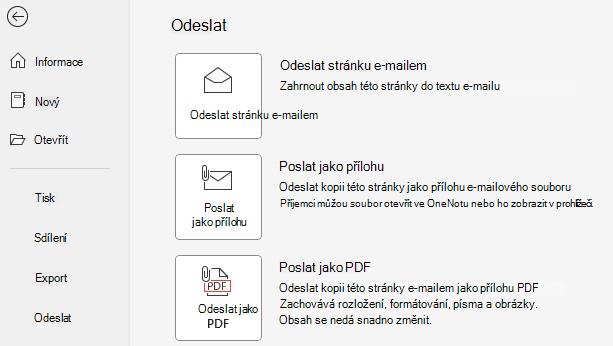
Otevře se e-mail s připojenou stránkou.
- Poslat jako přílohu: Připojí stránku ve formátu .one, který se dá otevřít ve OneNotu ve Windows.
- Odeslat jako PDF: Připojí stránku ve formátu .pdf, kterou lze otevřít pomocí programu pro čtení souborů PDF.
Exportem poznámek:
- Na stránce OneNotu s poznámkami, které chcete odeslat, zvolteExportdo souboru>.
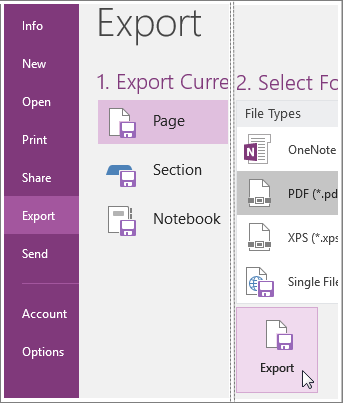
- V části Exportovat aktuální zvolte, jestli chcete vytvořit kopii aktuální stránky, celého oddílu nebo celého poznámkového bloku.
- V části Vybrat formát zvolte typ souboru, který chcete vytvořit.
- Klikněte na Exportovat, zvolte umístění souboru (třeba plochu počítače) a klikněte na Uložit.
- V e-mailové službě, kterou používáte, vytvořte novou zprávu a připojte k ní soubor, který jste vytvořili.
Pokud chcete, aby k poznámkovému bloku měli přístup ostatní (nebo se k němu chcete dostat na jiných zařízeních), můžete poznámkový blok vytvořit na OneDrivu. Pokud jste už vytvořili poznámkový blok na svém počítači, můžete ho kdykoli přesunout. Pak budete moct změnit oprávnění a rozhodnout, kdo ho může číst a kdo upravovat, a taky ho kdykoli přestat sdílet.