

Po nedávné aktualizaci aplikace OneNote pro Android někteří zákazníci nahlásili, že určité poznámky byly označeny jen pro čtení nebo že byly do chybně umístěných oddílů přesunuty omylem. Pokud se to týká vašich poznámek, vyřešte problém podle pokynů navržených v tomto článku.
Pozadí
Nedávno jsme kvůli řešení problémů se synchronizací změnili základní kódovou základnu aplikace OneNote pro Android. Po instalaci aktualizace OneNote požádá o synchronizaci všech vašich poznámek. Pokud máte před instalací této aktualizace nějaké nesynchronizované stránky (nové nebo upravené poznámky), zkopírují se tyto stránky do Chybně umístěných oddílů jako poznámky jen pro čtení.
Pokud budete hledat nějakou poznámku, najdete dvě verze stejné poznámky. Ve výsledcích hledání můžete vidět poznámku pod původním oddílem (kterou je možné upravovat) a další výsledek poznámky v části Chybně umístěné oddíly (který je jen pro čtení). Pokračujte v používání a upravování původní poznámky v původním oddílu poznámkového bloku.
Důležité
Pokud jsou v kopii poznámky jen pro čtení nějaké další nebo důležité úpravy, zkopírujte je ručně do původní poznámky v editovatelném poznámkovém bloku.
Jakmile ověříte, že upravitelná verze poznámky odpovídá verzi jen pro čtení v části Chybně umístěné oddíly, můžete tuto duplicitní verzi poznámky odebrat.
Pokud jste před aktualizací aplikace OneNote pro Android měli v zařízení nějaké změny, které se nesynchronizovaly, obnovte své poznámky podle následujících kroků.
Obnovení nesynchronizovaných poznámek ve OneNote pro Android
Předpokládejme například, že máte na svém zařízení v oddílu úkolů v poznámkovém bloku Petry následující nesynchronizovanou poznámku.
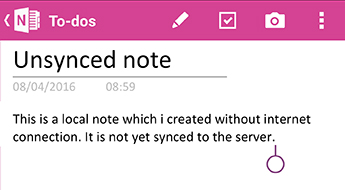
Po aktualizaci na OneNote pro Android se zobrazí následující obrazovky.
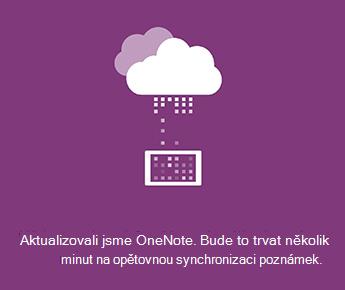
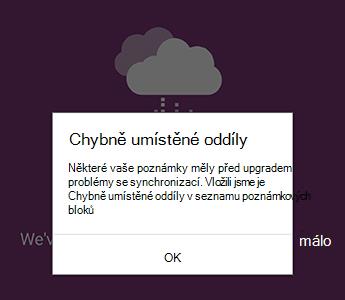
Po spuštění aplikace v posledních poznámkách OneNote pro Android povolte synchronizaci všech vašich poznámek. Všechny poznámky v chybně umístěných oddílech budou označené jako jen pro čtení. Původní poznámky je pořád možné upravovat.
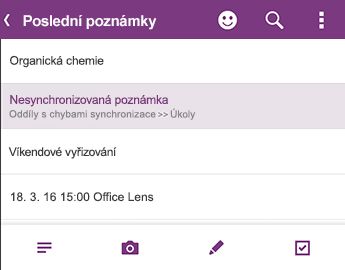
Ověřte, že jsou všechny vaše poznámky úplně synchronizované, a pak se vraťte do seznamu poznámkových bloků a zkontrolujte, že už se nezobrazuje symbol Synchronizovat:
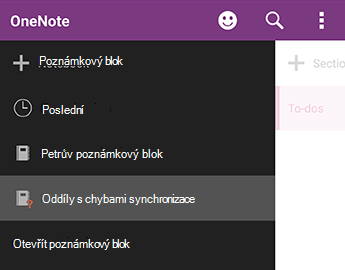
Všechny oddíly obsahující nové nebo existující poznámky, ve kterých došlo k nesynchronizovaným změnám, se umístí do složky Chybně umístěné oddíly. Pokud si pamatujete úpravy, které jste udělali před aktualizací aplikace (můžete si prohlédnout seznam posledních poznámek), měli byste být schopni najít kopii těchto poznámek v Chybně umístěných oddílech.
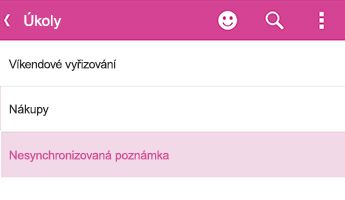
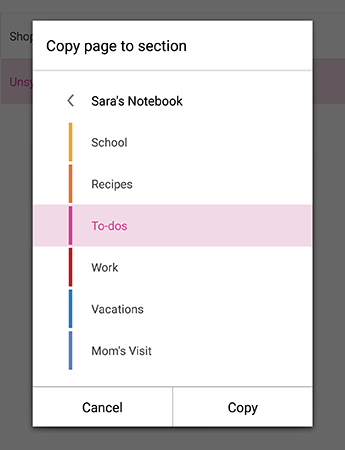
V příkladu s Petrou se jí její oddíl úkolů zobrazí v části Chybně umístěné oddíly.Do původního oddílu v poznámkovém bloku můžete zkopírovat celou poznámku nebo jenom konkrétní obsah, který jste upravili ve stávající poznámce. Pokud chcete zkopírovat celou stránku, stiskněte a podržte ji a pak vyberte Kopírovat stránku. V dialogovém okně, které se otevře, můžete vybrat poznámkový blok a oddíl, do kterého chcete poznámku zkopírovat.
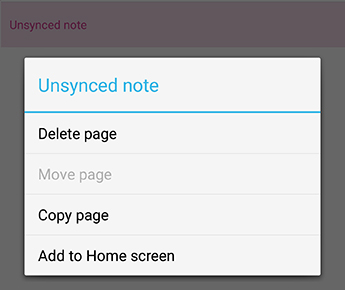
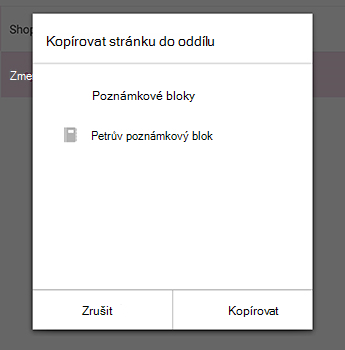
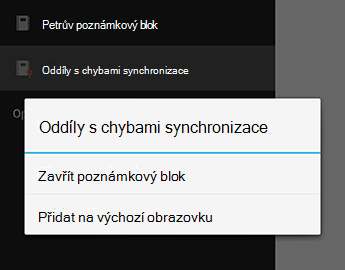
Až tímto způsobem obnovíte nesynchronizované poznámky, můžete Chybně umístěné oddíly zavřít. Přejděte do seznamu poznámkových bloků , stiskněte a podržte Chybně umístěné oddíly a potom klikněte na Zavřít poznámkový blok.
Upozornění
Zavřením chybně umístěných oddílů odeberete všechny místní změny poznámek, které jste udělali na svém zařízení a které se automaticky nezkopírovaly. Před zavřením tohoto oddílu si pečlivě zkontrolujte a zkopírujte všechny důležité poznámky v tomto oddílu.
Velice nás mrzí nepříjemnosti, které vám tato změna aplikace mohla způsobit. Pracujeme na opravě, která hladce sloučí nesynchronizované změny původních poznámek. Do té doby doufáme, že vám předchozí kroky pomohou vyřešit všechny chybně umístěné poznámky jen pro čtení.
Pošlete nám prosím zpětnou vazbu
Pokud se vás tento problém týká a máte potíže i po provedení kroků v tomto článku, nahlaste prosím své zkušenosti produktovému týmu OneNotu. Navštivte fóra aplikace OneNote pro Android na webu Microsoft Community, kde najdete podrobnosti o problému.
Děkujeme!
Řešení problémů s chybami synchronizace Rychlých poznámek v Microsoft OneNotu