

Funkce Copilot ve OneNotu převýší vaše poznámky a pomůže vám pochopit, vytvořit a odvolat informace kliknutím na tlačítko. Díky výkonu velkých jazykových modelů (LLMs) a poznámek OneNotu může Copilot generovat relevantní a užitečný obsah na základě vaší výzvy a kontextu.
Použití Funkce Copilot ve OneNotu:
Pochopte své poznámky pomocí:
- Generování souhrnů.
- Vytváření seznamů úkolů.
- Analýza vašich nápadů.
- Přepis poznámek pro přehlednost.
Vytvářet nový obsah, jako jsou plány událostí, osnovy prezentací, návrhy schůzek (programy jednání, body diskuze, klíčové cíle, položky akcí atd.); nebo brainstorming nápadů.
Chatujte s Copilotem, abyste dostávali odpovědi na výzvy a získali pomoc v reálném čase.
Poznámka
Funkce Copilot ve OneNotu je dostupná jenom zákazníkům s licencí Microsoft 365 Copilot (pracovní) ve OneNotu pro Microsoft 365 ve Windows, Macu, iPadu a OneNote pro web; a těm, kteří mají oprávněné předplatné Microsoft 365 ve OneNotu pro Windows. Další informace najdete v tématu Kde můžu získat Microsoft 365 Copilot?.
Poznámka
Pokud máte na svém zařízení povolenou Windows Information Protection (WIP), Copilot nebude ve OneNotu dostupný.
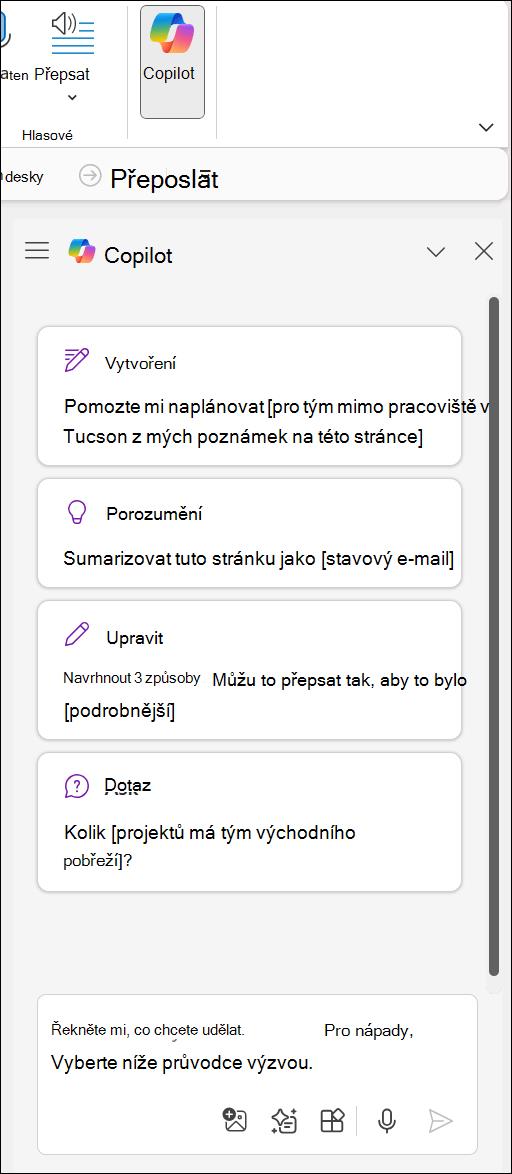
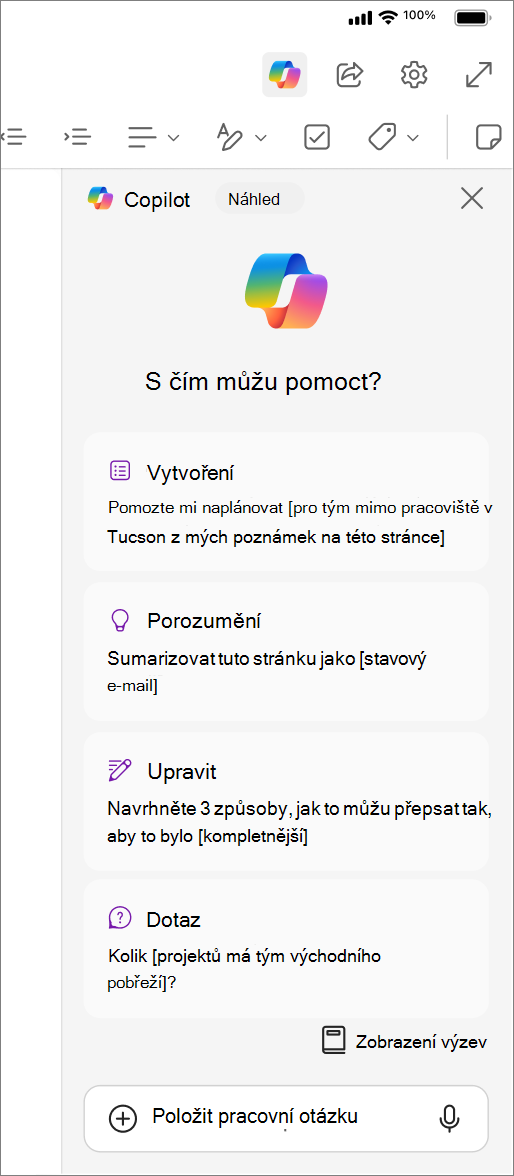
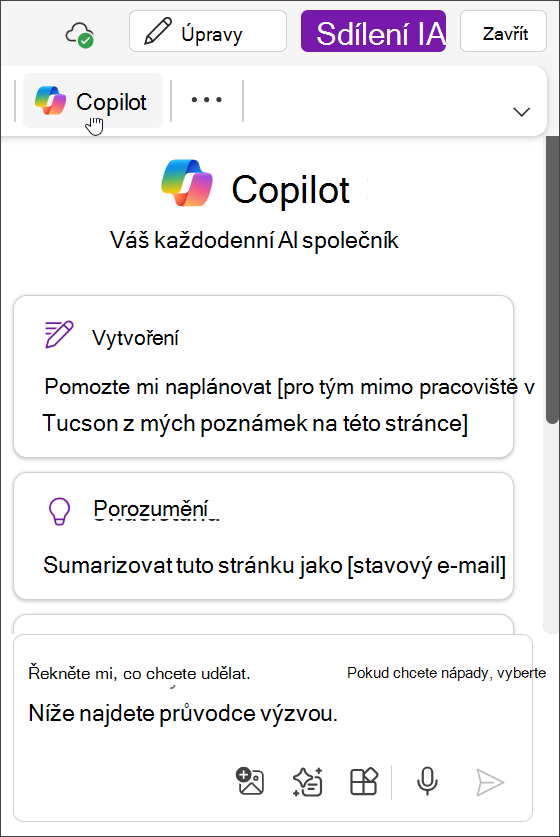
Můžete využívat funkce otevřeného chatu Copilotu a získávat inteligentní odpovědi několika způsoby. Podokno Chat umožňuje interakci s Copilotem pro akce, jako jsou shrnutí, seznamy úkolů a generování nápadů.
Na kartě Domů na pásu karet vyberte tlačítko Copilot a otevřete podokno Copilot, kde můžete komunikovat s Copilotem pro souhrny, seznamy úkolů, generování nápadů a další.
Poznámka
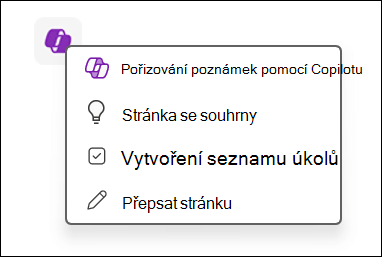
Pomocí ikony OneNotu na plátně můžete rychle komunikovat s Copilotem pro shrnutí, přepisy, seznamy úkolů, poznámky nebo nové nápady na obsah. Začněte kliknutím na ikonu.
Vysvětlení poznámek
Když máte hodně poznámek ze schůzek nebo plánovacích schůzek, Copilot vám pomůže dát všem smysl. Copilot může shrnout oddíl, výběr textu nebo dokonce konkrétní podrobnosti o tématu.
Pokud se chcete dozvědět více, vyberte jedno z níže uvedených témat.
Shrnout
Někdy potřebujete rychle udělat hodně poznámek, což může později ztížit pochopení poznámek. Funkce Souhrn Copilotu ve výchozím nastavení usnadňuje vyznat celý oddíl, výběr textu a konkrétní téma nebo funkci.
Výběrem tlačítka Copilot na pásu karet otevřete podokno Copilot.
Tip:
Můžete kliknout na ikonu Copilot na plátně nebo použít kliknutí pravým tlačítkem myši a získat přístup k rychlé akci pro shrnutí stránky nebo vybraného obsahu.
Po zadání podrobností (jako jsou klíčové body, položky akcí nebo konkrétní otázky, na které chcete získat odpovědi) klikněte na šipku
 .
. Copilot vygeneruje souhrn vašeho obsahu. Výběrem možnosti Kopírovat můžete zkopírovat odpověď Copilotu a vložit ji do OneNotu nebo jiných aplikací.
Další informace o této funkci najdete v tématu Shrnutí poznámek OneNotu pomocí Microsoft 365 Copilot.
Vytváření seznamů úkolů
Potřebujete pomoct se sledováním následných úkolů nebo důležitých položek? Copilot může vytvářet seznamy úkolů z vašich poznámek, stránky nebo oddílu.
Výběrem možnosti Copilot na pásu karet otevřete podokno Copilot.
Tip:
Pokud chcete vytvořit seznam úkolů z vybraného textu, můžete kliknout na ikonu Copilot na plátně nebo použít místní nabídku po kliknutí pravým tlačítkem myši pro přístup k rychlým akcím.
Po zadání podrobností (třeba konkrétních úkolů, konečných termínů nebo priorit) vyberte šipku Odeslat . Můžete například zadat "Koncept seznamu úkolů pro moji nadcházející projektovou schůzku, včetně úkolů jako příprava prezentace, odeslání pozvánek a dokončení programu".
Copilot vygeneruje seznam úkolů v podokně Copilot. Výběrem možnosti Kopírovat můžete zkopírovat odpověď Copilotu a vložit ji do OneNotu nebo jiných aplikací.
Další informace o tom, jak vám OneNote může pomoct vygenerovat seznam úkolů, najdete v tématu Vytvoření seznamu úkolů a úkolů ve OneNotu pomocí Copilotu.
Vytváření nových stránek, oddílů a poznámkových bloků
Přijít s novými nápady nebo najít místo, kde začít, vás může zablokovat, než napíšete jedinou větu. Copilot vám může pomoct, když jste uvízli na prázdné stránce a rozpoutali vaši kreativitu.
Pokud se chcete dozvědět více, vyberte jedno z níže uvedených témat.
Dejte mi nápady
Hledání inspirace pro nové nápady může zastavit pokrok na jakémkoli projektu. Copilot vám pomůže prolomit duševní bloky a poskytnout nápady, které vám pomůžou začít.
- Výběrem Copilot na pásu karet otevřete podokno Copilot.
- Do pole pro psaní zpráv zadejte "Dejte mi nápady" a podrobnosti a určete, jaké typy nápadů chcete. Například: "Řekněte mi nápady na jména značky dámského sportovního oblečení" nebo "Mám 2 týdny dovolené tuto zimní a chci jet na jedinečný výlet se svým manželem a 2 malými dětmi. Dejte mi nápady, kam bychom mohli jít."
- Zvolte ikonu Zobrazit výzvu, aby se otevřela nabídka výzva Copilota a vyberte Napište mi nápady pro.
- Vyberte šipku Odeslat.
- Copilot umístí nápady do podokna Copilot. Výběrem možnosti Kopírovat můžete zkopírovat odpověď Copilotu a vložit ji do OneNotu nebo jiných aplikací.
Navržení plánu
Plánování velkého cíle je často ohromující, zvlášť když nevíte, jaký by měl být první krok. Copilot může vytvořit plán pro vaše projekty, kampaně a osobní cíle, abyste ušetřili čas plánování a mohli začít dělat.
Výběrem Copilot na pásu karet otevřete podokno Copilot.
Do pole pro psaní zpráv zadejte "Koncept plánu" a podrobnosti o tom, jaký typ plánu potřebujete. Například "Navrhni plán pohovoru jako tazatele" nebo "Vytvoř plán, jak tento týden snížit stres".
Tip:
Zvolte ikonu Zobrazit výzvu a otevřete nabídku výzva Copilota a vyberte Koncept plánu.
Vyberte šipku Odeslat.
Copilot umístí plán do podokna Copilot. Výběrem možnosti Kopírovat můžete zkopírovat odpověď Copilotu a vložit ji do OneNotu nebo jiných aplikací.
Další nápady, jak používat koncept plánu v Aplikaci Copilot ve OneNotu, najdete v tématu Povolení programu Copilot vytvářet plány projektů ve OneNotu.
Přepsat
Napsat svůj první koncept je těžké, ale přepsání může být těžší. Funkce Copilot ve OneNotu vám může pomoct tím, že obsah přepíše na tón, styl, formalitu a dokonce i délku. Můžete také požádat Copilot, aby poskytl několik možností pro jeho přepsané odpovědi.
Výběrem Copilot na pásu karet otevřete podokno Copilot.
Do pole pro psaní zpráv zadejte do výzvy jako "Přepsat" a podrobnosti, abyste objasnili, jak se má text přepsat. Například "Navrhni 3 způsoby, jak můžu tento text přepsat tak, aby zněl neformálněji" nebo "Přepiš 2 verze průvodního dopisu, aby zněl profesionálněji". Můžete to také udělat tak, že vyberete nějaký text a kliknutím na ikonu Copilot získáte možnost nabídky Přepsat vybraný text.
Tip:
Zvolte ikonu Zobrazit výzvu a otevřete nabídku výzva Copilota a vyberte Přepsat.
Dokončete psaní ve zbývající části výzvy a zadejte oddíl, vybraný text nebo téma nebo funkci, kterou chcete přepsat.
Vyberte šipku Odeslat.
Copilot umístí přepsaný text do podokna Copilot. Výběrem možnosti Kopírovat můžete zkopírovat odpověď Copilotu a vložit ji do OneNotu nebo jiných aplikací.
Další nápady, jak používat funkci Přepsat v aplikaci Copilot pro OneNote, najdete v článku Přepsání textu ve OneNotu pomocí funkce Copilot.
Začínáme
Funkce Copilotu se neustále rozšiřují, aby se zlepšilo vaše prostředí a produktivita. Pokud chcete prozkoumat tyto nové možnosti:
- Použití podokna Copilot: Získejte přístup ke komplexnímu přehledu všech dostupných funkcí a nástrojů.
- Klikněte na ikonu OneNotu na plátně: Rychlý přístup ke specifickým funkcím přizpůsobeným vašemu aktuálnímu úkolu (k dispozici jenom ve OneNotu pro Microsoft 365).
- Podívejte se do části Nápověda: Tady najdete podrobné příklady a podrobné pokyny, jak nové nástroje využít na maximum.
Další informace
Nejčastější dotazy k funkci Copilot ve OneNotu