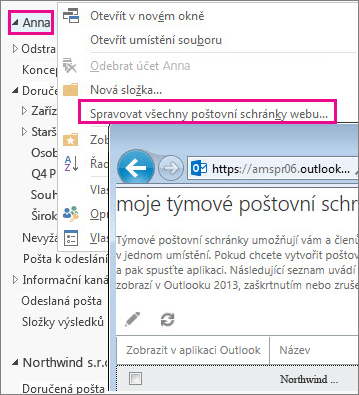
Poštovní schránka webu, nová funkce Outlooku 2013, Exchange 2013 a SharePointu 2013, je něco jako centrální kartotéka pro všechny vaše e-maily Exchange a sharepointové dokumenty související s projektem. Díky poštovním schránkám webu můžete mít přístup k projektovým dokumentům a posílat je e-mailem, aniž byste opustili Outlook, shromažďovat důležité diskuze na jednom místě a sdílet poštovní schránku s kýmkoliv, kdo to potřebuje.
Důležité
Tato funkce není dostupná v aplikacích Office 2013 RT. Chcete zjistit, jakou verzi Office používáte?
Důležité
Funkce poštovní schránky webu v SharePointu se od března 2017 přestává používat. V budoucí verzi bude tato funkce úplně odebrána. Nové sharepointové organizace už nemají přístup k funkci poštovní schránky webu. Stávající organizace SharePointu už nemůžou vytvářet nové poštovní schránky webu. Všechny poštovní schránky webu nastavené a nasazené před březnem 2017 budou fungovat dál.
V září 2017 nabídneme postup, který vám pomůže s převodem stávajících webů poštovních schránek webu na Skupinu Microsoft 365. Pokud v SharePointu momentálně používáte funkci poštovní schránky webu, měli byste zvážit přechod na Skupiny Microsoft 365, který podporuje scénáře spolupráce při e-mailu. Další informace najdete v článku Použití skupin Office 365 místo poštovních schránek webu.
Poznámka
Funkce poštovní schránky webu zůstane podporovaná, ale v produktech SharePoint Server 2019, SharePoint Server 2016, SharePoint 2013 a SharePoint 2010 už nebude fungovat. Zákazníkům doporučujeme prozkoumat sdílené poštovní schránky jako alternativu k poštovním schránkám webu.
- Pokud chcete používat poštovní schránku webu, musíte ji přidat na sharepointový web.
- Otevřete poštovní schránku webu v navigačním podokně Outlooku. Tam se automaticky zobrazí po vytvoření poštovní schránky v SharePointu.
Pokud dostanete pozvánku, abyste se připojili k poštovní schránce webu, kterou vytvořil někdo jiný, uvidíte pozvánku pro poštovní schránku webu ve složce Doručená pošta a poštovní schránka webu se taky automaticky přidá do navigačního podokna Outlooku.
Řekněme, že Lenka vytvoří poštovní schránku webu pro projekt s názvem NorthWind Traders. Veškerá komunikace související s projektem probíhá vesložce Doručená poštaspolečnosti NorthWind Traders> a projektové dokumenty (přestože jsou uloženy ve službě SharePoint) jsou přístupné z dokumentů společnosti Northwind Traders>. Anne může udělit ostatním členům projektu oprávnění k používání stejných složek projektu z jejich klienta Outlooku.
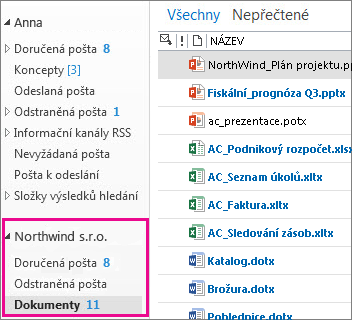
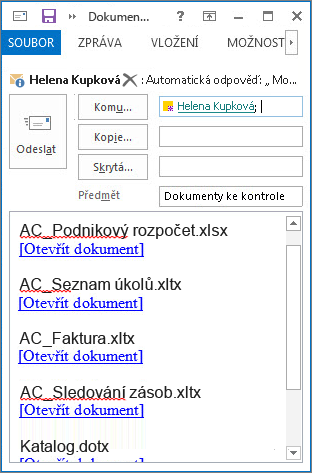
Pokud chcete dokumenty odeslat, nemusíte přepínat na SharePoint a hledat dokumenty k odeslání jako přílohy, ale rychle najít relevantní dokumenty ve složce Dokumenty a zkopírovat je do e-mailové zprávy. E-mail automaticky obsahuje odkazy na dokumenty na sharepointovém webu.
Poznámka
Poštovní schránka webu má svou vlastní e-mailovou adresu, takže pokud chcete důležité diskuse uchovávat v poštovní schránce webu, kde je vidí všichni, přidejte tuto e-mailovou adresu jako jednoho z příjemců pošty.
Odebrání poštovní schránky webu z Outlooku
Po dokončení projektu už možná nebudete chtít, aby se poštovní schránka webu v Outlooku zobrazovala. K odebrání poštovní schránky webu ze zobrazení Outlooku použijte jeden ze dvou způsobů:
- Klikněte pravým tlačítkem myši na poštovní schránku webu v navigačním podokně a zavřete poštovní schránku webu.
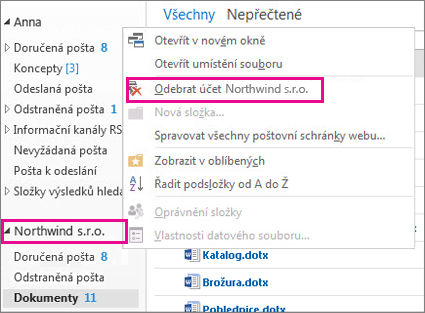
- Klikněte pravým tlačítkem na název účtu v navigačním podokně a pak klikněte na Spravovat všechny poštovní schránky webu. Přesměruje vás to na seznam všech poštovních schránek webu. Z tohoto zobrazení můžete poštovní schránky webu připnout nebo odepnout do zobrazení Outlooku.