
Do textu e-mailové zprávy můžete vložit obrázek vizitky některého ze svých kontaktů.
Poznámka
Tato funkce je dostupná jenom v klasickém Outlooku. Jakou verzi Outlooku používám?
Vyberte Nový e-mail.
Na kartě Vložení vyberte Vizitka.
Udělejte některý z těchto kroků:
Pokud vizitka vCard, kterou chcete přidat do zprávy, se zobrazí v krátkém seznamu, který se zobrazí, vyberte ji.
Pokud chcete přidat vizitky vCard, které se nezobrazují v seznamu, vyberte možnost Jiné vizitky. Zobrazí se dialog Vložit vizitku, ve kterém jsou uvedené všechny kontakty ve složce Kontakty. Projděte si seznam kontaktů a se stisknutou klávesou Ctrl vyberte kontakty, které chcete zahrnout, a pak vyberte OK.
Můžete taky zvolit jinou složku kontaktů kliknutím na šipku Oblast hledání a výběrem jiné složky v seznamu.Tip:
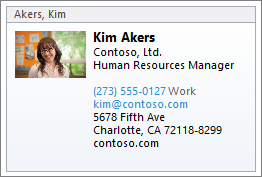
Outlook vloží obrázek vizitky vCard do textu zprávy. Obrázek můžete ze zprávy odstranit, aniž byste smazali i přílohu.
Vizitka vCard může vypadat třeba takto:
Viz také
Vytvoření a přidání podpisu do zpráv
Přidání obrázků nebo připojení souborů k e-mailovým zprávám v Outlooku