
Postup, jak pomocí těchto nastavení nastavit počáteční účet IMAP nebo přidat další účty v okně Outlook pro Mac Účty, najdete v tématu Přidání e-mailového účtu do Outlooku.
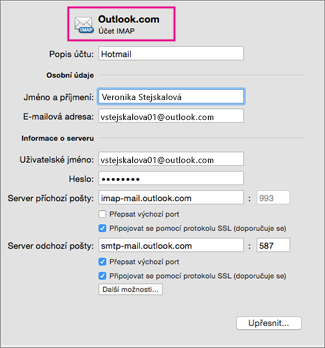
| Možnost | Popis |
|---|---|
| Popis účtu | Takto je váš účet označený v Outlooku. Pokud máte víc účtů, zvolte popisné názvy, abyste je lépe rozlišili. |
| Jméno a příjmení | Takhle se v e-mailových zprávách, které odešlete, zobrazí vaše jméno v poli Od. |
| E-mailová adresa | Zadejte svou úplnou e-mailovou adresu, například someone@example.com. |
| Uživatelské jméno | V závislosti na vašem poskytovateli e-mailu je to obvykle vaše celá e-mailová adresa nebo její část před symbolem @. |
| Heslo | Toto je heslo, které budete používat pro přístup k účtu. Obvykle se v něm rozlišují velká a malá písmena. |
| Server příchozí pošty | Server příchozí pošty pro účet IMAP se může taky označovat jako server IMAP. Pokud je vaším poskytovatelem e-mailu třeba example.com, server příchozí pošty je pravděpodobně imap-mail.example.com. |
| Přepsat výchozí port | Toto políčko zaškrtněte, pokud chcete mít možnost upravit číslo portu, které následuje za adresou serveru. |
| Připojovat se pomocí protokolu SSL (doporučuje se) | Secure Sockets Layer (SSL) je šifrovací technologie, která pomáhá zvýšit zabezpečení vašeho účtu. |
| Server odchozí pošty | Tento server odesílá vaše zprávy. Může se pro něj taky používat označení server SMTP. Pokud je vaším poskytovatelem e-mailu třeba example.com, server odchozí pošty je pravděpodobně smtp-mail.example.com. |
| Přepsat výchozí port | Toto políčko zaškrtněte, pokud chcete mít možnost upravit číslo portu, které následuje za adresou serveru. |
| Připojovat se pomocí protokolu SSL (doporučuje se) | Secure Sockets Layer (SSL) je šifrovací technologie, která pomáhá zvýšit zabezpečení vašeho účtu. |
| Další možnosti | Klikněte na tlačítko Další možnosti a zadejte ověřování pro odchozí server nebo nastavte nekvalifikovanou doménu. |