
Outlook přehledně uspořádá vaše e-maily, kalendáře, kontakty, úkoly a seznamy úkolů a vše na jednom místě. Základem všeho je váš e-mailový účet. Odtud můžete začít pracovat s e-maily a měnit je na úkoly nebo události. Informace o lidech, s kterými komunikujete, si můžete uložit do svých kontaktů, takže si nikdy nebudete muset pamatovat jejich e-mailové adresy nebo telefonní čísla. Teď si tyto základní úkoly krátce představíme.
Začínáme
Prvním krokem je nastavit účet Outlooku. Až budete mít hotovo, budete moct přijímat a odesílat e-maily, používat kalendář, vytvářet kontakty a pracovat s úkoly Outlooku.
Pokud jste na stejném počítači používali starší verzi Outlooku, instalace je automatická. Pokud jste starší verzi nepoužívali, při prvním spuštění Outlooku se otevře okno Automatické nastavení účtu, odkud vás nastavením provedeme.
Zeptáme se vás na vaše jméno, e-mailovou adresu a heslo. To obvykle stačí, ale když se automatické nastavení nepovede, Outlook se vás zeptá na další informace, jako je třeba název vašeho poštovního serveru. Pokud tyto informace neznáte, podrobnosti vám poskytne váš poskytovatel e-mailu.
Poznámka
Pokud budete chtít později přidat další e-mailový účet, zvolte Soubor>Přidat účet . Tím spustíte Automatické nastavení účtu.
Panel Rychlý přístup
Tip:
Máte-li navigační panel, naleznete další informace v tématu Změna položek zobrazených na navigačním panelu .
Panel Rychlý přístup je důležitou součástí prostředí Outlooku. Představuje snadný způsob, jak přecházet mezi hlavními funkcemi Outlooku – Pošta, Calendar, People a Tasks. Panel doplňuje standardní karty a pásy karet, které nabízejí celou škálu nástrojů a možností, jež vám pomůžou používat a spravovat Outlook.

Změna položek zobrazených na panelu Rychlý přístup
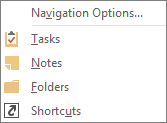
Můžete určit, která tlačítka (nebo ikony) se mají zobrazit na panelu nástrojů Rychlý přístup a dokonce i jejich pořadí.
Zvolte Další>možnosti navigace.
 .
.
V dialogovém okně Možnosti navigace postupujte takto:

- Pokud chcete změnit počet tlačítek nebo ikon zobrazených na panelu zvyšte nebo snižte výchozí nastavení 4 v poli Maximální počet viditelných položek.
- Chcete-li místo názvů zobrazit ikony, zaškrtněte políčko Kompaktní navigace.
- Jestliže chcete změnit uspořádání seznamu tlačítek nebo ikon, vyberte položku v poli Zobrazit v tomto pořadí a pak zvolte Přesunout nahoru nebo Přesunout dolů.
Zvolte OK.
Tip:
Pokud nejste s provedenými změnami spokojeni nebo zkrátka chcete začít znovu, zvolte Obnovit.
Pošta
Díky e-mailu můžete být v kontaktu s lidmi ve vaší organizaci i mimo ni. E-mailové zprávy můžete doplnit elektronickým podpisem a přidávat k nim přílohy.
Vytvoření nové e-mailové zprávy
- V libovolné složce pošty (třeba ve složce Doručená pošta) zvolte Nový e-mail.
Klávesová zkratka: E-mailovou zprávu vytvoříte stisknutím kláves Ctrl+Shift+M. - Až budete mít e-mail napsaný, zvolte Odeslat.
Další informace najdete v tématu Vytvoření e-mailové zprávy.
Přidání e-mailového podpisu ke zprávám
Pod e-mailové zprávy můžete připojovat svůj osobní podpis. Podpisy můžou obsahovat text, obrázky, vaši elektronickou vizitku, logo nebo dokonce obrázek vašeho vlastnoručního podpisu.
Vytvoření podpisu
V nové zprávě zvolte Podpisy>.
Na kartě Podpis e-mailu zvolte Nový.
Zadejte název a pak zvolte OK.
V části Vyberte výchozí podpis udělejte toto:
- V seznamu E-mailový účet zvolte e-mailový účet, ke kterému chcete podpis přidružit.
- V seznamu Nové zprávy zvolte podpis, který chcete automaticky přidávat ke všem novým e-mailovým zprávám. Pokud nechcete, aby se vám podpis do e-mailových zpráv přidával automaticky, můžete tuto možnost ignorovat, protože výchozí možnost je (žádný).
- V seznamu Odpovědi a předané zprávy zvolte podpis, který se má při odpovídání na zprávy nebo přeposílání zpráv automaticky přidat (automatické podepsání). Jinak nechte nastavenou výchozí možnost (žádný).
V části Upravit podpis zadejte podpis a klikněte na OK.
Přidání podpisu
- V nové zprávě zvolte Podpis a potom vyberte podpis, který chcete použít.
Další informace najdete v tématu Vytvoření a vložení podpisu e-mailové zprávy.
Odpověď na e-mailovou zprávu nebo její přeposlání
Na pásu karet nebo v podokně čtení zvolte Odpovědět, Odpovědět všem nebo Předat dál
V poli Komu, Kopie nebo Skrytá proveďte jednu z těchto akcí:
- Pokud chcete přidat příjemce, klikněte na příslušné pole a zadejte jméno příjemce.
- Pokud chcete odebrat příjemce, klikněte na příslušné pole, zvolte jméno příjemce a stiskněte klávesu Delete.
Další informace najdete v tématu Odpověď na e-mailovou zprávu nebo její přeposlání.
Přidání přílohy k e-mailové zprávě
Pokud chcete někomu poslat soubor, můžete ho připojit k e-mailu. Taky můžete připojit další položky Outlooku, například zprávy, kontakty nebo úkoly.
- Vytvořte novou zprávu nebo otevřete existující zprávu a zvolte Odpovědět, Odpovědět všem nebo Přeposlat.
- V okně zprávy zvolte Připojit>soubor.
Další informace najdete v tématu Připojení souboru, zprávy, kontaktu nebo úkolu k e-mailové zprávě.
Otevření nebo uložení přílohy e-mailové zprávy
Příloha se dá otevřít z podokna čtení nebo z otevřené zprávy. Po otevření a prohlédnutí si můžete přílohu uložit. Pokud zpráva obsahuje víc než jednu přílohu, můžete je buď uložit najednou jako skupinu, nebo jednu po druhé.
Otevření přílohy
V závislosti na používané verzi Outlooku může být pro otevření přílohy dostupných několik možností.
- Poklikejte na přílohu.
Další informace najdete v tématu Otevření příloh.
Uložení přílohy
- Vyberte přílohu v podokně čtení nebo v otevřené zprávě.
- Na kartě Přílohy ve skupině Akce zvolte Uložit jako. Můžete taky kliknout na přílohu pravým tlačítkem myši a potom zvolit Uložit jako.
Další informace najdete v tématu Uložení příloh.
Instalace Outlooku pro iOS nebo Android

|
Pokud používáte Outlook pro iOS nebo Outlook pro Android, budou se koncepty automaticky synchronizovat s vaším mobilním zařízením. Odtud můžete dokončovat zprávy, které jste začali psát na počítači, snadno přidávat přílohy z fotek nebo fotoaparátu nebo pomocí Office Lensu zachytit poznámky z tabule během schůzky. |
|---|
Kalendář
Schůzky a schůzky jsou vedlejším produktem vašeho osobního a pracovního života a váš kalendář je dokonalým prostředkem pro správu obojího. Pomocí Outlooku můžete taky nastavit připomenutí naplánovaných událostí.
Vytvoření události v kalendáři
Události v Outlooku nejsou totéž, co schůzky. Události jsou činnosti, které plánujete v kalendáři a které nezahrnují pozvání dalších účastníků ani rezervaci zdrojů (třeba konferenční místnosti nebo vybavení).
- Ve složce Kalendář zvolte Nová událost. Můžete také kliknout pravým tlačítkem na časový blok v mřížce kalendáře a pak zvolit Nová událost.
Klávesová zkratka: Pokud chcete vytvořit událost, stiskněte Ctrl+Shift+A.
Další informace najdete v tématu Naplánování události.
Naplánování schůzky
Schůzka v Outlooku zahrnuje jiné uživatele a případně i zdroje, jako jsou třeba konferenční místnosti. Odpovědi na žádosti o schůzky se doručují do složky Doručená pošta.
- Ve složce Kalendář zvolte Nová schůzka.
Klávesová zkratka: Stisknutím kláves Ctrl+Shift+Q vytvoříte novou žádost o schůzku z libovolné složky Outlooku.
Další informace najdete v tématu Naplánování schůzky s dalšími uživateli.
Nastavení připomenutí
Abyste nezapomněli na něco důležitého, můžete si nastavit připomenutí, které vás později upozorní vyskakovacím oknem. V Outlooku můžete nastavovat a odebírat připomenutí téměř u čehokoliv včetně e-mailových zpráv, událostí i kontaktů.
Pro události nebo schůzky
- Otevřete kartu Událost nebo Schůzka a potom v seznamu Připomenutí vyberte, jak dlouho před začátkem události nebo schůzky se má připomenutí zobrazit. Až budete chtít připomenutí vypnout, zvolte Žádné.
Pro e-mailové zprávy, kontakty nebo úkoly
- Zvolte Značky>,Zpracovat,>Přidat připomenutí.
Tip:
Pomocí připomenutí můžete e-mailové zprávy rychle označit jako položky k vyřízení. Díky těmto připomenutím se zpráva zobrazí v seznamu To-Do a ve složce Úkoly, ale nepřidá automaticky připomenutí. Přidáte je tak, že v seznamu zpráv kliknete pravým tlačítkem na příznak. Nebo, pokud máte zprávu otevřenou, zvolte Zpracovat>Přidat připomenutí.
Lidé
People je kbelík pro osoby a společnosti, které tvoří vaše obchodní a osobní kontakty. Koho si mezi kontakty přidáte, je zcela na vás. Jediná omezení, s kterými se případně můžete setkat, pokud jde o to, koho můžete nebo nemůžete přidat, stanovujete vy sami nebo vaše společnost. Ve vaší společnosti mohou například platit pravidla ohledně korespondence na určité externí e-mailové adresy.
Vytvoření kontaktu
Kontakty můžou obsahovat třeba jenom jméno a e-mailovou adresu, ale můžete do nich zahrnout i různé podrobné informace, jako je adresa, několik telefonních čísel, obrázek nebo datum narození. Svoje kontakty najdete pod možností People (Lidé) na panelu zástupců v levém dolním rohu okna Outlooku.
- V části Lidé klikněte na Nový kontakt.
Klávesová zkratka: Kontakt můžete vytvořit z libovolné složky Outlooku stisknutím kombinace kláves Ctrl+Shift+C.
Další informace najdete v tématu Vytvoření nebo přidání kontaktu.
Získání seznamu kontaktů z adresáře Outlooku
Uložit si kopii kontaktů z adresáře může být velmi užitečné. V Outlook 2016 si můžete do zařízení stáhnout soubor s hodnotami oddělenými čárkami (.csv) kontaktů a otevřít ho v Excelu.
Otevřete Outlook, zvolte Soubor>,Otevřít & Exportovat>,Importovat/Exportovat.
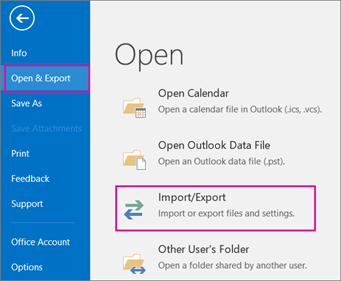
V Průvodci importem a exportem zvolte Export do souboru>Další.
Zvolte Hodnoty oddělené čárkami a potom na stránce Exportovat do souboru vyberte jako složku, která se má z účtu exportovat, Kontakty.

Důležité
Než budete pokračovat, ujistěte se, že je vybraná složka Kontakty připojena k vašemu e-mailovému účtu. To je důležité zejména tehdy, pokud tento postup provádíte na jiném než vlastním počítači.
Zvolte Další>,Procházet a přejděte do umístění, kam chcete soubor s oddělovači (.csv) uložit.
Zadejte název souboru a klikněte na OK>Další.

Kliknutím na Dokončit spusťte operaci exportu.
Poznámka
Po dokončení procesu exportu Outlook nezobrazí žádnou zprávu.
Otevření souboru CSV s kontakty
Soubor hodnot oddělených čárkami (.csv) exportovaných kontaktů se obvykle otevírá v Excelu.
Přejděte do umístění, kam jste soubor CSV uložili, a otevřete ho.
Zkontrolujte, že jsou v souboru uvedeny vaše kontakty.

Poznámka
Některé buňky můžou být prázdné. To je v pořádku.
Zavřete soubor bez provádění změn, abyste předešli potenciálním problémům při importu souboru na jiné zařízení se stejnou verzí Outlooku nebo jinou e-mailovou službou.
Úkoly
Vyzkoušejte aplikaci To Do k vytváření a správě úkolů v Outlooku.
Vytvoření úkolu
Spousta lidí si vede seznam úkolů na papíře, v excelové tabulce nebo zčásti na papíře a zčásti v počítači. V Outlooku můžete různé seznamy sloučit do jediného a navíc využívat funkce připomenutí a sledování.
- Otevřete Outlook a na kartě Domů ve skupině Nové zvolte Nové položky.
- Vyberte Úkol, podle potřeby vyplňte formulář úkolu a pak zvolte Uložit a zavřít.
Klávesová zkratka: Nový úkol vytvoříte stisknutím Ctrl+Shift+K.
Další informace najdete v tématu Vytvoření úkolů a položek úkolů.
Přidělení úkolu
Zvolte
 , Úkoly na navigačním panelu.
Udělejte jednu z těchto věcí:
- Zvolte
 na pásu karet nebo stisknutím Ctrl+Shift+K vytvořte úkol.
nebo - Otevřete existující úkol.
- Zvolte
Vyberte Přidělit úkol.

Ve formuláři úkolu postupujte takto:
- Do pole Komu napište jméno nebo e-mailovou adresu.
- Přidejte Předmět, zvolte Datum zahájení a Termín splnění a podle potřeby nastavte Stav a Prioritu.

- Přijmout nebo zrušit výchozí zaškrtnutí dvou políček: Udržovat aktualizovanou kopii tohoto úkolu v seznamu úkolů a Po dokončení úkolu mi poslat zprávu o stavu.
- Pokud potřebujete, zadejte do bloku obsahu pod zaškrtávacími políčky požadovanou zprávu.
Pokud chcete, aby se úkol opakoval, vyberte na pásu karet Opakování, v dialogovém okně Opakování úkolu vyberte požadované možnosti a pak zvolte OK.
Poznámka
Když někomu přidělíte opakovaný úkol, jeho kopie zůstane v seznamu vašich úkolů, ale nebude se aktualizovat. Pokud zaškrtnete políčko Po dokončení úkolu odeslat závěrečnou zprávu o stavu, přijdou vám zprávy o stavu vždy, když bude opakovaný úkol dokončen.
Zvolte Odeslat.
Tip:
Outlook může sledovat průběh úkolu přiděleného jednomu člověku. Pokud chcete, aby na jednom úkolu pracovalo více lidí, rozdělte ho na menší části a každou z nich přiřaďte jednotlivě. Jestli chcete například sledovat psaní zprávy, kterou mají na starost tři autoři, vytvořte tři samostatné úkoly a přidělte je příslušným autorům.
Přijetí nebo odmítnutí přiděleného úkolu
Úkol, který vám někdo přiřadí, se objeví ve složce Doručená pošta.

V podokně čtení klikněte na Přijmout nebo Odmítnout.
nebo
Otevřete úkol, na pásu karet zvolte Přijmout nebo Odmítnout a bez ohledu na zvolenou možnost vyberte buď Upravit odpověď před odesláním, nebo Odeslat odpověď nyní a pak zvolte OK.Poznámka
Přijaté úkoly se zobrazí v seznamu úkolů Outlooku.
Když otevřete úkol, můžete pomocí možností Odpovědět, Odpovědět všem nebo Přeposlat tomu, kdo vám úkol přiřadil, případně ostatním. Do bloku zprávy můžete případně přidat připomínku.
Zobrazení úkolu
- Otevřete Outlook a na navigačním panelu zvolte .
- Ve seznamu Položky k vyřízení nebo Úkoly dvakrát klikněte na položku. Zobrazíte tak celý její formulář.
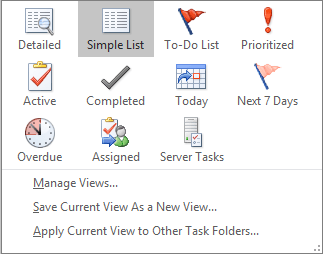
Způsob zobrazení úkolů můžete kdykoli změnit.
- Na kartě Domů ve skupině Aktuální zobrazení vyberte Změnit zobrazení.
Tisk úkolu
Můžete se rozhodnout, jak své úkoly zobrazíte, a podle toho, co chcete tisknout, pak určit, v jakém formátu se vytisknou – jako tabulka, nebo jako zápis. Pokud vyberete k tisku jen jeden úkol, bude k dispozici pouze nastavení tisku Styl zápis. Když však budete chtít tisknout seznam, třeba seznam položek k vyřízení, v nabídce bude i formát tisku Styl tabulka.
- Zvolte na navigačním panelu.
- Vyberte jeden úkol v jedné ze složek – To-Do list nebo Tasks list – nebo vyberte složku.
- Zvolte Tisk souborů> a v nastavení vyberte formát (pokud je k dispozici).
Tisk e-mailové zprávy, kontaktu nebo položky kalendáře
V Outlooku můžete tisknout e-mailové zprávy, kontakty, položky kalendáře, ale i větší zobrazení, třeba kalendáře, adresáře nebo seznamy obsahu poštovních složek.
- Zvolte položku nebo složku Outlooku, kterou chcete vytisknout.
- Zvolte Tisk souboru>.

Další informace najdete v tématu Tisk položek v Outlooku.