
Chcete zjistit, jak můžete kalendář sdílet nebo delegovat?
- Sdílení kalendáře v Outlooku pro Windows.
- Sdílení kalendáře v Outlooku pro Mac.
- Sdílení kalendáře v Outlooku v systému iOS nebo Android.
- Sdílení kalendáře v Outlooku na webu pro firmy nebo na Outlook.com.
Poznámka
Mnoho funkcí v novém Outlooku pro Windows funguje stejně nebo podobně jako aplikace Outlook na webu. Pokud máte zájem vyzkoušet nové prostředí, přečtěte si článek Začínáme s novým Outlookem pro Windowss.
Jste správce IT, který chce zjistit další informace o platformě nových sdílených kalendářů?
Vylepšili jsme způsob, jakým se sdílené kalendáře v Microsoftu 365 synchronizují ve všech vašich aplikacích. Zbytek tohoto článku má správcům IT pomoci pochopit zaváděné změny.
Vylepšení se týkají pouze kalendářů sdílených mezi lidmi používajícími Exchange Online. Nebyly provedeny žádné změny pro sdílené kalendáře, pokud je kalendář některého z uživatelů hostován na místním serveru Exchange.
Díky těmto vylepšením mohou správci IT a uživatelé jejich organizace očekávat:
- Konzistentní možnosti oprávnění při sdílení kalendáře.
- Snadný způsob přijímání pozvánek ke sdílenému kalendáři.
- Sdílené kalendáře, které se synchronizují se všemi zařízeními, ve kterých se ihned zobrazí provedené změny.
Vylepšení
Základní vylepšení sdílení je možné shrnout takto:
- Uživatelé mohou sdílet svůj kalendář z libovolné verze Outlooku a ve všech verzích mají stejné možnosti oprávnění.
- Uživatelé mohou snadno přijímat pozvánky do sdíleného kalendáře z jakékoli aplikace Outlooku a zobrazovat tyto sdílené kalendáře na všech svých zařízeních.
- Uživatelé mohou zobrazit všechny své sdílené kalendáře na jakémkoli zařízení nebo aplikaci kalendáře. Pokud někdo změní sdílený kalendář, všichni ostatní uživatelé sdílející příslušný kalendář ihned uvidí provedené změny. Uživatelé také zaznamenají vylepšený výkon při prohlížení a úpravách sdílených kalendářů. Používání sdíleného kalendáře bude stejně rychlé a spolehlivé jako správa vlastního kalendáře uživatele.
Synchronizace sdílených kalendářů na všech zařízeních
Pokud dnes uživatel nasdílí svůj kalendář s dalšími uživateli, po přijetí pozvánky lidé uvidí vylepšený sdílený kalendář. Pokud ale uživatel nasdílel lidem kalendář před povolením těchto změn, neuvidí lidé tato vylepšení automaticky.
Pokud chcete upgradovat existující sdílené kalendáře na nové funkce sdílených kalendářů, požádejte uživatele, aby postupovali podle pokynů v části Upgrade existujícího sdíleného kalendáře na nový model dále v tomto článku. Poté co uživatelé upgradují na nový model, budou sdílené kalendáře synchronizovány s jejich mobilními telefony. V budoucnu se budou existující sdílené kalendáře upgradovat automaticky, ale zatím není stanoven žádný plán pro tento automatický proces upgradu.
Okamžitá synchronizace
S povolenou okamžitou synchronizací se ve sdíleném kalendáři okamžitě projeví změny provedené ostatními uživateli. V současné době některé typy sdílených kalendářů okamžitou synchronizaci nepodporují. Následující části popisují typy sdílených kalendářů a kalendářové aplikace, které okamžitou synchronizaci podporují.
Sdílené kalendáře, které podporují okamžitou synchronizaci
Okamžitá synchronizace je povolená jenom v případě, že oba uživatelé jsou ve stejném tenantovi Microsoftu 365 nebo pokud kalendář sdílí Outlook.com uživatel.
Následující tabulka obsahuje informace o typech konfigurace, které podporují okamžitou synchronizaci. V budoucnu bude okamžitá synchronizace povolena pro všechny kalendáře sdílené mezi uživateli Microsoft 365 a Outlook.com.
| Vlastník kalendáře | Příjemce sdíleného kalendáře | Okamžitá synchronizace povolena | Poznámky |
|---|---|---|---|
| Microsoft 365 | Microsoft 365 (stejný tenant) |
✔ | |
| Microsoft 365 | Microsoft 365 (odlišný tenant) |
– | Synchronizace probíhá přibližně každé 3 hodiny. Pokud pro tenanta vlastníka kalendáře není povolené externí sdílení, má se za to, že kalendář je sdílen s uživatelem třetí strany. |
| Microsoft 365 | Outlook.com nebo služba třetí strany, jako je Gmail.com |
– | Tato konfiguraci aktuálně vygeneruje adresu URL odběru internetového kalendáře (ICS). Příjemce sdíleného kalendáře přidá sdílený kalendář pomocí adresy URL ICS. Načasování synchronizace je poté určováno kalendářovou službou příjemce. Pokud například příjemce používá Outlook.com, kalendář se bude aktualizovat přibližně každé 3 hodiny. Pokud příjemce používá Gmail.com, může být kalendář aktualizovaný každých 24–48 hodin. |
| Outlook.com | Outlook.com | ✔ | |
| Outlook.com | Microsoft 365 | ✔ | |
| Outlook.com | Služba třetí strany, například Gmail.com | – | Tato konfiguraci aktuálně vygeneruje adresu URL ICS. Příjemce přidá sdílený kalendář pomocí adresy URL ICS. Načasování synchronizace je poté určováno kalendářovou službou příjemce. Pokud například příjemce používá Outlook.com, kalendář se bude aktualizovat přibližně každé 3 hodiny. Pokud příjemce používá Gmail.com, může být kalendář aktualizovaný každých 24–48 hodin. |
Aplikace, které podporují okamžitou synchronizaci
Aplikace, které podporují okamžitou synchronizaci:
- Outlook pro Windows
- Outlook pro Mac
- Outlook na webu (OWA)
- Outlook pro iOS
- Outlook pro Android
- Aplikace REST a protokol Exchange ActiveSync
Poznámka
Rozhraní API webových služeb Exchange (EWS) nebude okamžitou synchronizaci podporovat.
Outlook pro Windows: Uživatelé mohou zkontrolovat, zda jsou vylepšení sdíleného kalendáře povolena nebo zakázána, podle pokynů uvedených v tomto článku.
Outlook pro Mac: Pokud uživatel prohlíží sdílený kalendář v aplikaci Outlook pro Mac, zobrazí se mu nový model synchronizace v případě, že kalendář byl přidán přijetím pozvánky ke sdílení nebo pokud uživatel přidal sdílený kalendář pomocí příkazu Soubor > Otevřít složku jiného uživatele. Pokud ale uživatel přidal daný účet jako účet delegáta, bude se používat starý model synchronizace. V Outlooku na webu, Outlooku pro iOS a Outlooku pro Android se změny můžou objevit rychleji.
Outlook na webu, iOS a Android: Pokud je uživatel prohlížený v Outlook na webu, Outlooku pro iOS nebo Outlooku pro Android, použije se nový model synchronizace.
Technické podrobnosti vylepšení sdílených kalendářů
Tato část popisuje, jak byla tato vylepšení provedena a co se změnilo v architektuře sdílených kalendářů v Microsoftu 365.
Terminologie
Tady jsou některé termíny, které v této části použijeme:
- Sdílený kalendář: Kalendář sdílený s oprávněními k zobrazení, úpravám nebo delegování
- Majitel: Osoba, která kalendář sdílí
- Příjemce: Osoba, které je kalendář nasdílen
- Starý model: Staré chování sdílených kalendářů
- Nový model: Nové chování sdílených kalendářů
Přehled rozdílů mezi starým a novým modelem sdílených kalendářů
Tato vylepšení se týkají jenom kalendářů sdílených mezi uživateli v systému Exchange Online. Nebyly provedeny žádné změny pro sdílené kalendáře, pokud je kalendář některého z uživatelů hostován na místním serveru Exchange.
| Atribut | Starý model | Nový model |
|---|---|---|
| Jak je sdílený kalendář ukládán | Položka (podobně jako hypertextový odkaz) se ukládá do poštovní schránky příjemce. Položka odkazuje na poštovní schránku vlastníka, ale neukládá žádná data kalendáře do poštovní schránky příjemce. | Nový kalendář se vytvoří v poštovní schránce příjemce a tento kalendář obsahuje kopii kalendáře vlastníka (počínaje jedním rokem před datem přijetí). |
| Jak příjemce přistupuje ke sdílenému kalendáři | Příjemce čte a zapisuje přímo v poštovní schránce vlastníka. | Čte z místní kopie sdíleného kalendáře uložené v poštovní schránce příjemce. Zapisuje však přímo do poštovní schránky vlastníka a synchronizuje se zpět s místní kopií sdíleného kalendáře v poštovní schránce příjemce. |
| Jak sdílený kalendář synchronizuje změny | Aplikace se pravidelně dotazuje poštovní schránky vlastníka na změny, které synchronizuje. | Služba okamžitě synchronizuje změny do místní kopie příjemce. To spustí nabízené oznámení do aplikace, která okamžitě synchronizuje změny. |
| Aplikace, které příjemce může použít pro práci se sdíleným kalendářem |
|
|
Další informace najdete v části Funkční rozdíly v novém modelu sdílených kalendářů dále v tomto článku.
Určení, jestli sdílený kalendář používá starý nebo nový model
Uživatelé, kteří přijmou novou pozvánku do sdíleného kalendáře pomocí nejnovější verze klienta Outlooku, začnou automaticky používat nový model sdílení kalendáře.
Nejjednodušší způsob, jak si uživatel může ověřit, jestli využívá vylepšení (to znamená nový model sdílení kalendářů), je zkontrolovat, zda se sdílený kalendář zobrazuje v jeho mobilním telefonu. Pokud ano, je sdílený kalendář už upgradovaný na nový model. Uživatelé Outlooku pro Windows můžou zkontrolovat, jestli mají vylepšení sdílených kalendářů povolená, podle pokynů uvedených v tomto článku.
Upgrade existujícího sdíleného kalendáře na nový model
Pokud používáte nejnovější verzi klienta Outlooku, měl by se kalendář sdílený s uživatelem automaticky přepnout na používání nových vylepšení sdílení kalendáře. Pokud k tomu ale nedojde, může uživatel znovu vytvořit sdílený kalendář pomocí jedné ze dvou možností uvedených níže:
- Vlastník kalendáře znovu sdílí svůj kalendář. Vlastník kalendáře to může udělat z libovolné aplikace Outlook, včetně Outlooku pro iOS nebo Outlooku pro Android. Uživatel by pak měl přijmout pozvánku do sdíleného kalendáře pomocí novější verze klienta Outlooku (pokud uživatel přijme pozvánku pomocí starší verze Outlooku, nebude sdílený kalendář s aktualizovanými vylepšeními povolen). Existující sdílené kalendáře nemusí být před opětovaným přijetím odebrány.
- Uživatel odstraní a znovu otevře kalendář. Při této možnosti není nutné žádat vlastníka o opětovné sdílení kalendáře. Uživatel musí jednoduše použít novější verzi klienta Outlooku, aby sdílený kalendář odstranil a znovu otevřel. Tím se kalendář aktualizuje automaticky, pokud byl uživateli výslovně udělen přístup ke kalendáři vlastníka. Pokud uživatel získal přístup prostřednictvím skupiny Výchozí (Moje organizace) nebo prostřednictvím skupiny Zabezpečení, jeho kopie kalendáře nebude aktualizována. Pokud uživatel provádí tuto akci v Outlooku pro Windows, musí být klient Outlooku povolen pro vylepšení, jak je popsáno v tomto článku.
Poznámka
Možnost přidání sdíleného kalendáře je v Outlooku pro iOS a Android dostupná v modulu kalendáře: Kliknutím na profilový obrázek vlevo nahoře zobrazte seznam kalendářů, klikněte vlevo nahoře na ikonu + a vyberte Přidat sdílené kalendáře.
Automatický upgrade stávajících sdílených kalendářů
Microsoft 365 zavádí automatický upgrade oprávněných sdílených kalendářů, který je přesouvá ze staršího modelu sdílení do vylepšeného modelu, aniž by uživatelé nebo správci IT museli cokoli dělat. Tento upgrade se týká kalendářů sdílených interně v rámci vaší organizace s oprávněními Editor, Delegovat nebo Úplný přístup k poštovní schránce u primárních kalendářů. Stávající oprávnění a vztahy ke sdílení zůstanou plně zachované.
Co můžete očekávat:
- Upgrade probíhá tiše na pozadí. Nedojde k žádnému narušení a kalendář vám nezmizí.
- Po dokončení upgradu se sdílený kalendář bude nadále zobrazovat v seznamu kalendářů a bude obsahovat události z minulého roku a všechny budoucí události.
- Není potřeba pozvánky kalendáře znovu sdílet ani znovu přijímat.
Pokud kalendář ještě není upgradovaný:
Ne všechny sdílené kalendáře se upgradují najednou. Upgrade se zavádí ve fázích. Kalendáře s velkým počtem vztahů sdílení se nebudou upgradovat.
Metody synchronizace sdílených kalendářů
Tato část pojednává o tom, kde a kdy probíhá okamžitá synchronizace v aktuálním stavu naší práce. Následující tabulka uvádí typy synchronizace existující pro sdílené kalendáře v novém modelu.
| Metoda aktualizace | Jak se změny synchronizují | Podporované kalendáře (aktuálně) |
|---|---|---|
| Okamžité aktualizace | Změny jsou synchronizovány okamžitě. To platí pro kalendáře sdílené mezi uživateli ve stejném tenantovi Microsoftu 365 nebo sdílené uživatelem Outlook.com. |
|
| Pravidelné aktualizace | Změny jsou pravidelně synchronizovány (ve většině případů do tří hodin). Příjemci neuvidí změny ve sdíleném kalendáři okamžitě, ale kopie bude aktualizována každých několik hodin. |
|
| Odběr ICS | Při sdílení kalendáře je vygenerována adresa URL odběru internetového kalendáře (ICS). Příjemce může pomocí této adresy URL přidat sdílený kalendář do jakékoli kalendářové služby, kterou používá. Při použití adres URL ICS je to kalendářová služba příjemce, která určuje, kdy se má kalendář synchronizovat a přijímat nové aktualizace. Pokud příjemce používá Outlook.com, bude synchronizace probíhat přibližně každé tři hodiny. |
|
Sdílení mimo tenanta
Okamžitá synchronizace pro sdílení mimo tenanta není v současné době podporována. I když můžete sdílet v těchto konfiguracích, synchronizace bude probíhat v pravidelných intervalech. Existují dva typy sdílení mezi tenanty:
- Microsoft 365 jinému uživateli Microsoft 365 (pokud je povoleno externí sdílení).
Vytvoří se plně sdílený kalendář, ale synchronizace bude probíhat přibližně každé tři hodiny. Okamžitá synchronizace bude nakonec pro toto nastavení povolena. - Microsoft 365 pro uživatele Outlook.com. Pokud je externí sdílení zakázané, sdílení jinému uživateli Microsoft 365 také spadá do této skupiny.
Při sdílení je generována adresa URL odběru internetového kalendáře (ICS), kterou může příjemce použít k přidání kalendáře do jakékoli kalendářové služby. Při odběru internetového kalendáře (ICS) je to kalendářová služba příjemce, která určuje, kdy se má odběr ICS synchronizovat a přijímat nové aktualizace. Pokud je příjemce uživatelem Outlook.com nebo Microsoft 365, bude synchronizace probíhat přibližně každé tři hodiny.
Sdílení s uživateli mimo Microsoft 365 a Outlook.com
Sdílení s uživatelem externí služby, jako je Gmail, představuje jiný druh sdílení kalendáře. V těchto scénářích se vygeneruje adresa URL internetového Calendar předplatného (ICS), která odkazuje na kalendář vlastníka. Příjemci mohou pomocí této adresy URL zobrazit kalendář ve webovém prohlížeči nebo jej přidat do své vlastní kalendářové služby přidáním internetového kalendáře pomocí adresy URL ICS. Při odběru internetového kalendáře (ICS) je to kalendářová služba příjemce, která určuje, kdy se má odběr ICS synchronizovat a přijímat nové aktualizace. Pokud příjemce používá Outlook.com, bude synchronizace probíhat přibližně každé tři hodiny. Pokud příjemce používá jinou kalendářovou službu, například Gmail.com, synchronizace nemusí probíhat tak často.
Funkční rozdíly v novém modelu sdílených kalendářů
Sdílené kalendáře, které používají nový model, se liší od starého modelu v několika oblastech funkčnosti, včetně připomenutí, oprávnění, delegovaných schůzek a klientů třetích stran.
Poznámka
Po dokončení automatického upgradu budou sdílené kalendáře obsahovat události, které uplynul jeden rok před datem upgradu, a všechny budoucí události. Opakující se události s instancemi spadajícími do limitu jednoho roku nebo po tomto limitu budou stále zahrnuty do synchronizace.
Zjednodušené možnosti oprávnění
V minulosti neexistovala konzistentní sada možností úrovní oprávnění v různých klientech Outlooku. V rámci těchto vylepšení budou aktualizovaní klienti Outlooku zobrazovat zjednodušenou a konzistentní sadu úrovní oprávnění pro sdílení.
V rámci vylepšení sdílených kalendářů teď aktualizovaní klienti Outlooku zobrazují zjednodušenou sadu úrovní oprávnění ke sdílení, jak je popsáno v následující tabulce. Úrovně oprávnění mezi možnostmi Jen pro čtení a Úpravy je možné pořád konfigurovat, ale může je potřebovat jenom správce pomocí rutin Add-MailboxFolderPermission nebo Set-MailboxFolderPermission . Všechna přechodná oprávnění jsou popsána jako "Vlastní", když vlastník kalendáře zobrazí svá oprávnění ke sdílení.
Vylepšení sdíleného kalendáře také odebrala složitou logiku na straně klienta náchylnou k chybám vyhodnocování těchto zprostředkujících oprávnění. Klienti jsou informováni pouze o tom, zda uživatel může zobrazit nebo upravit sdílený kalendář. Klienti nevynucují zprostředkující oprávnění. Autorům se například nebrání v úpravách událostí ve sdíleném kalendáři. Služba vyhodnotí všechny úrovně oprávnění a zabrání autorovi v úpravách událostí v kalendáři. Při udělení rozšířených oprávnění doporučujeme informovat uživatele o tom, co můžou a nemohou dělat s událostmi v kalendáři.
| Starší úrovně oprávnění | Zjednodušené úrovně oprávnění |
|---|---|
| Nesdílené | Nesdílené |
| Žádné | Žádné |
| Volný čas Pouze dostupnost |
Může zobrazit, kdy nemám čas |
| Volný čas, předmět, umístění Omezené podrobnosti |
Může zobrazit názvy a místa |
| Revidující Úplné podrobnosti |
Může zobrazit všechny podrobnosti |
| Editor | Může upravit |
| Vlastník Editor – vydavatel Redaktor – vydavatel Autor Redaktor – konzultant Přispěvatel Vlastní |
Vlastní |
| Delegát | Delegát |
Změna oprávnění
Pokud vlastník použije ke změně oprávnění aplikaci Outlook na webu, Outlook pro iOS, Outlook pro Android nebo Outlook pro Mac, kopie kalendáře příjemce se okamžitě znovu synchronizuje s novou úrovní oprávnění.
Pokud vlastník použije ke změně oprávnění jinou aplikaci, kalendář bude znovu synchronizován v průběhu několika příštích hodin, ale synchronizace neproběhne okamžitě.
Odebrání oprávnění
Pokud vlastník odebere v kalendáři oprávnění některého uživatele, bude tato akce zjištěna během několika hodin a dojde k jedné ze tří věcí:
- Pokud je příjemce ve stejné organizaci a vlastník kalendáře má pro jakékoli jiné oprávnění než Žádné nastaveného uživatele Moje organizace (výchozí), bude kalendář příjemce aktualizován tak, aby odrážel výchozí úroveň oprávnění uživatele. Sdílený kalendář zůstane v novém modelu, ale může mít jinou úroveň oprávnění.
- Pokud je příjemce ve stejné organizaci a vlastník kalendáře nesdílí svůj kalendář s uživatelem Moje organizace (výchozí), bude sdílený kalendář odebrán z poštovní schránky příjemce. Příjemce již nadále neuvidí sdílený kalendář ve svém seznamu kalendářů.
- Pokud je příjemce v jiné organizaci, sdílený kalendář se přestane synchronizovat, ale nebude odstraněn.
Zprávy delegovaných schůzek
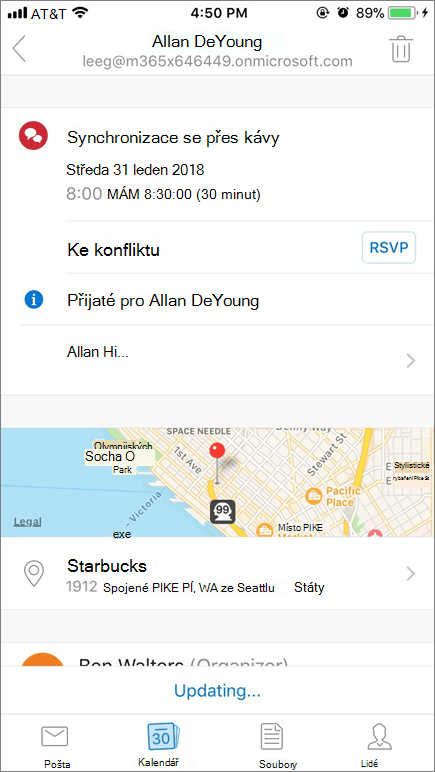
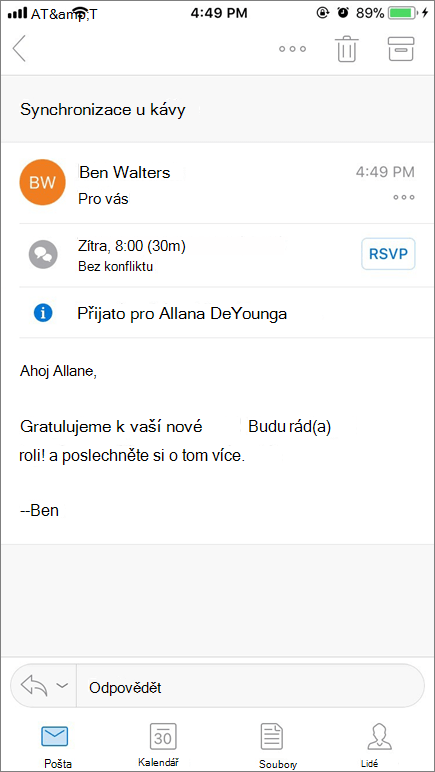
Delegáti vždy mohli zobrazit zprávy delegovaných schůzek pomocí svého mobilního telefonu, protože pozvánky jsou přijímány v doručené poště. V minulosti však delegáti neměli žádnou informaci o tom, zda pozvánka na schůzku byla určena pro ně, nebo pro jakéhokoli jiného delegáta.
Pro lepší podporu tohoto scénáře jsme do Outlooku pro iOS a Outlooku pro Android přidali uživatelské rozhraní, ze kterého je jasné, komu je pozvánka na schůzku určená. Všimněte si například poznámky „Přijato pro uživatele Allan Deyong“ na následujících snímcích obrazovek. Tato poznámka znamená, že pozvánka a pošta jsou pro Allana, ne pro delegáta.
|
|
|---|
Klienti třetích stran
Nový model sdílení kalendářů se v poštovních klientech třetích stran liší v několika scénářích, které jsou popsány níže.
V klientech EAS uvidí příjemci s oprávněními pouze pro čtení možnost vytvořit schůzku nebo odpovědět na schůzku v tomto kalendáři jen pro čtení. Pokud tak učiní, změny se místně uloží do mezipaměti klienta, následně je však odmítne server. Změny příjemce se neprojeví v kalendáři vlastníka, protože příjemce nemá oprávnění pro úpravy. K tomuto problému dochází, protože klienti EAS nerozlišují mezi oprávněními jen pro čtení a oprávněními pro čtení a zápis ve sdílených kalendářích a považují všechny kalendáře za upravitelné.
Logika na straně některých klientů třetích stran je nastavena tak, aby aktuální uživatel byl vždy přidán jako účastník schůzek. Pokud tedy uživatel používá nativní aplikace kalendáře ve svém telefonu a prohlíží si schůzku v kalendáři někoho jiného, může se jeho jméno zobrazit v seznamu účastníků. Dochází k tomu jenom v případě, že prohlížejí kalendář v kalendářových aplikacích třetích stran – když si prohlížejí stejnou schůzku v Outlooku pro iOS nebo Outlooku pro Android, nezobrazí se jim jejich jméno v seznamu účastníků.
Nepodporujeme vylepšení sdílených kalendářů pro klienty založené na EWS, takže vylepšení nejsou k dispozici v žádné kalendářové aplikaci, která používá EWS, jako je tomu například v systému Mac OS X.
Poznámka
- Starší verze aplikace Outlook pro Mac používají EWS a zobrazují starší sdílené kalendáře, které nemají tato vylepšení.
- Aplikace Kalendář v systému Mac OS X používá EWS a zobrazuje starší sdílené kalendáře, které nemají tato vylepšení.
Časté otázky
Kdy se tato vylepšení dostanou ze stavu „preview“ v Outlooku pro PC ?
Ve všech aktualizačních kanálech Microsoftu 365 (Aktuální kanál, Měsíční podnikový kanál a Semi-Annual kanál) jsme prostředí uvolnili z verze Preview. Vylepšení sdíleného kalendáře jsou automaticky povolená pro Aktuální kanál a Měsíční podnikový kanál od verze 2112 a pro Půlroční podnikový kanál od verze 2202. Důrazně doporučujeme umístit delegáty do Měsíčního podnikového kanálu nebo Aktuálního kanálu, aby měli k dispozici nejlepší možnosti a nejnovější vylepšení.
Nechci, aby se kalendáře uživatelů synchronizovaly s mobilními telefony. Jaká nastavení můžu použít k zákazu této funkce?
Nemáme žádné plány, jak umožnit zákaz vylepšení sdílených kalendářů pro tenanty.
Moji uživatelé mají obavy ohledně spotřeby dat při synchronizaci sdílených kalendářů s mobilními telefony. Co jim mám říct?
Pokud zrušíte zaškrtnutí možnosti sdíleného kalendáře v seznamu kalendářů, Outlook pro iOS a Outlook pro Android nebudou synchronizovat kalendáře, které nejsou vybrány. Toto chování by měla umožňovat také většina mobilních kalendářových aplikací.Týkají se tato vylepšení také kalendářů prostředků?
Pro tato vylepšení je vhodný každý kalendář, který lze sdílet. Pokud uživatel sdílí svůj kalendář, kalendář sdílené poštovní schránky nebo kalendář poštovní schránky prostředků a příjemce k přijetí sdílení použije Outlook na webu, Outlook pro iOS nebo Outlook pro Android, začnou se mu tato vylepšení zobrazovat.
U poštovních schránek prostředků však existují určité nekonzistence ve způsobu, jakým se oprávnění zobrazují v seznamu oprávnění Outlooku v porovnání se seznamem oprávnění Centra pro Správu. Pracujeme na tom, aby se oprávnění zobrazovala konzistentně. Funkce sdíleného kalendáře však pro kalendáře poštovních schránek prostředků funguje výše popsaným způsobem a příjemce bude moci zobrazit kalendář prostředků na svém mobilním telefonu.Podporujete teď sdílení kalendáře se skupinami Microsoft 365?
Ještě ne, ale je to vysoko na našem seznamu. Aktuálně můžete sdílet jenom kalendáře s jednotlivými uživateli nebo se skupinami zabezpečení.Zjednoduší tyto změny scénář, ve kterém má jedna osoba více delegátů kalendáře?
Tato vylepšení, zejména rychlejší synchronizace, zjednoduší scénář, ve kterém více lidí spravuje stejný kalendář. Scénář s více delegáty není cílem těchto vylepšení. Aby se vám co nejlépe pracovalo, doporučujeme, aby sdílený kalendář spravoval jen jeden delegát.Existují nějaké další problémy, o kterých bych měl/a vědět?
V článku Známé problémy s vylepšením sdíleného kalendáře desktopové aplikace Outlook jsou uvedeny některé nedávné známé problémy.Organizace obdržela oznámení Centra zpráv (MC1287370) o automatických upgradech sdílení kalendáře. Co to znamená?
Microsoft automaticky upgraduje způsobilé sdílené kalendáře na vylepšený model sdílení v Microsoftu 365. Jedná se o proces na pozadí, od uživatelů ani správců IT není potřeba žádná akce. Sdílené kalendáře budou i nadále fungovat normálně.
Vylepšení kalendáře u všech klientů
Níže je uveden souhrn vylepšení kalendáře v klientech Outlooku.
| Vylepšení | Web | Počítač* | Mac* | iOS | Android |
|---|---|---|---|---|---|
| Sdílení kalendáře se zjednodušenými oprávněními | ✔ | ✔ | ✔*** | ✔ | ✔ |
| Přijetí kalendáře tak, aby byl v novém modelu | ✔ | ✔ | ✔*** | ✔ | ✔ |
| Okamžitá synchronizace prostřednictvím nového modelu | ✔ | ✔** | ✔*** | ✔ | ✔ |
*Platí jenom pro zákazníky, kteří si koupili aplikace Microsoft 365 na základě měsíčního nebo ročního předplatného a instalovali Office pomocí technologie Klikni a spusť (C2R).
**Ve výchozím nastavení je povolené pro Měsíční podnikový kanál a Aktuální kanál ve verzi 2112 nebo vyšší a ve výchozím nastavení je povolené pro zákazníky Půlročního kanálu od verze 2202.
***Dostupné od verze 16.23.326.1.
Související témata
Sdílení kalendáře v Outlooku na webu pro firmy
Delegování kalendáře v Outlooku na webu pro firmy
Správa kalendáře jiné osoby v Outlooku na webu