
V aplikaci Outlook pro Mac můžete vytvořit šablonu pomocí integrovaných ovládacích prvků klienta nebo doplňku Moje šablony.
Uložení e-mailové zprávy jako šablony
- Vyberte e-mailovou zprávu, kterou chcete použít jako šablonu.
- Vyberte Soubor>Uložit jako šablonu.
- Zadejte název šablony, třeba Měsíční stav.
- V případě potřeby použijte značku. Na výběr máte červenou, modrou, důležité, pracovní atd.
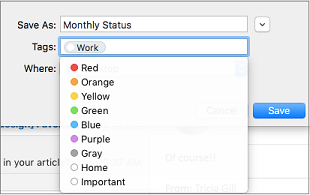
- Vyberte umístění, do kterého chcete šablonu uložit.
- Vyberte Uložit.
Vytvoření nové e-mailové zprávy ze šablony
- Vyberte Soubor>nový>Email Ze šablony.
- Vyberte umístění a název šablony. Název bude končit příponou .emltpl.
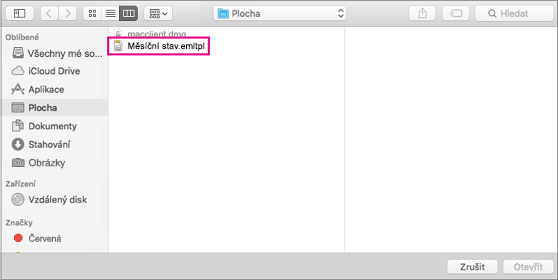
- Zvolte možnost Otevřít.
- Přidejte obsah a příjemce e-mailové zprávy a klikněte na Odeslat.
Vytvoření šablony pomocí doplňku Moje šablony
Důležité
- Doplněk Šablony je dostupný pro účty Microsoft Exchange.
- Doplněk Moje šablony není dostupný ve sdílených poštovních schránkách otevřených v aplikaci Outlook pro Mac. Pokud chcete vytvářet, používat a upravovat šablony ve sdílených poštovních schránkách, přečtěte si informace v části Dostupnost šablony ve sdílených poštovních schránkách v tématu Vytvoření šablony e-mailové zprávy.
Vyberte Nová pošta.
Na pásu karet vyberte Moje šablony. Tím otevřete podokno úloh.
Tip:
Pokud v seznamu Moje šablony nemáte, je možné, že jsou ve vaší organizaci vypnuté doplňky. Pokud potřebujete další pomoc, obraťte se na správce.
V podokně úloh Moje šablony vyberte +Šablona.
Do pole Název zadejte název nové šablony.
Do následujícího pole zadejte zprávu šablony.
Vyberte Uložit. Uložená šablona se teď zobrazí v podokně úloh Moje šablony .
Požadavky na systém pro vestavěné klientské ovládací prvky
Integrované klientské ovládací prvky pro vytváření šablon v Outlooku na Macu jsou dostupné po celém světě tak, že:
- Předplatitelé Microsoft 365
- Uživatelé aplikace Outlook pro Mac verze 15.35 (170610) a novější