

Než začnete:
- Jste na správné stránce, pokud odstraňujete problémy se synchronizací při prvním nastavování mobilního e-mailu.
- Pokud se vám e-maily, kalendář a kontakty dříve synchronizovaly a teď ne, přečtěte si článek Řešení problémů se synchronizací e-mailu Outlook.com. Pokud nepoužíváte účet Outlook.com nebo Microsoft 365 pro firmy, obraťte se na svého poskytovatele e-mailu.
Důležité informace:
- IMAP a POP jsou synchronizační protokoly, které neumí synchronizovat kalendář, kontakty a další. Můžou synchronizovat jenom e-maily. Co je to IMAP a POP?
- Musíte mít poskytovatele e-mailu, který používá Microsoft protokol Exchange ActiveSync. Nejběžnější poskytovatelé, jako je Gmail, ho používají.
Poznámka
Od 1. března 2026 se už zařízení s verzemi ActiveSync nižšími než 16.1 nebudou moct připojit k našim službám. Další informace najdete v článku Aktualizace podpory zařízení s protokolem ActiveSync pro Exchange Online.
Kterou e-mailovou aplikaci používáte?
Časté otázky k aplikaci Outlook:
- Můžu upravit kontakty v Outlooku a nechat je synchronizovat do všech svých zařízení? Ano! V tomto článku se dozvíte, jak spravovat kontakty v Outlooku pro iOS a Android.
- Jsou události kalendáře z mého telefonu také v kalendáři aplikace Outlook? Aby se mohly události kalendáře z vašeho mobilního zařízení zobrazovat ve vašem outlookovém kalendáři, je nutné je přidat pomocí účtu, který je synchronizovaný s Outlookem. Pokud například přidáváte události do kalendáře iPhonu, budete je muset synchronizovat s účtem iCloud a pak tento účet přidat do aplikace Outlook. Outlook pro iOS a Android podporuje také widgety kalendáře, které umožňují přístup ke kalendářům Outlooku na domovské obrazovce.
Zkontrolujte si nastavení synchronizace
Zkontrolujte, že je pro váš účet povolený kalendář:
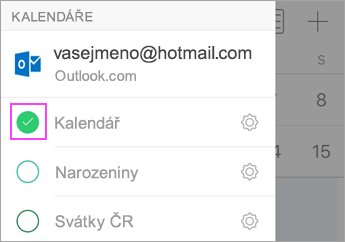
- Přejděte na ikonu Kalendář v aplikaci Outlook a klepněte na ikonu kalendáře (nebo na svého avatara) v levém horním rohu.
- Pod e-mailovými účty zkontrolujte, že každý Calendar, který chcete synchronizovat s Outlookem, je zaškrtnutý.
Pokud se vaše e-mailová adresa v seznamu nezobrazuje, účet nepodporuje synchronizaci kalendáře. Účty POP a IMAP nepodporují synchronizaci kalendáře. Pokud chcete synchronizovat kalendář mezi svými zařízeními, zaregistrujte si bezplatný účet Microsoft .
Zkontrolujte, že pro Outlook je povolený přístup ke kontaktům:
Postup se může lišit mezi zařízeními a operačními systémy. Pokud nemáte iOS nebo zařízení Samsung s Androidem, použijte jako vodítko tyto pokyny:
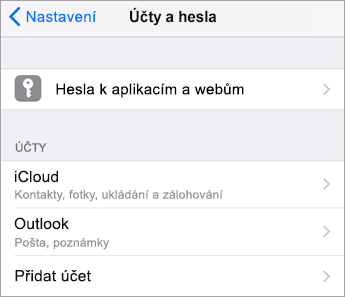
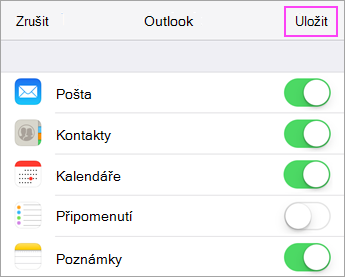
- Pro iOS: Otevřete aplikaci >Nastavení, posuňte se dolů a klepněte na Aplikace>Outlook>Kontakty. Kontakty by měly být nastaveny na Plný přístup a aktualizace aplikace na pozadí by měla být zapnutá.
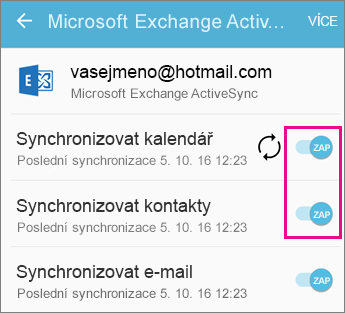
- Pro Android: Otevření nastavení>telefonu Aplikace>Outlook>oprávnění> Ujistěte se, že je povolený přístup ke kontaktům a účtům .
Pak otevřete aplikaci Outlook a přejděte do Nastavení>Kontakty>Synchronizovat kontakty. Zapněte všechny účty, ze kterých chcete synchronizovat kontakty.
Řešení potíží s kalendářem a kontakty v mobilní aplikaci Outlook
V aplikaci Outlook přejděte na Nastavení
 > Outlook klepněte na Účty> . účet, který se nesynchronizuje > Ujistěte se, že tento účet není účtem IMAP nebo POP . Typ účtu je uvedený v horní části obrazovky.
Pokud účet není IMAP nebo POP, můžete se pokusit tento problém vyřešit resetováním účtu. Klepněte na Resetovat účet. Zkontrolujte, jestli se váš účet synchronizuje.
Pokud to nepomůže, odstraňte svůj e-mailový účet a znovu ho přidejte:
V Nastavení klepněte na účet, který se nesynchronizuje, > klepněte na Odstranit účet>Odstranit z tohoto zařízení.
Potom si e-mailový účet znovu přidejte v Outlooku pro Android nebo Outlooku pro iOS.Poznámka
Pokud se zobrazí výzva k nastavení e-mailu jako účet IMAP nebo POP, váš poskytovatel e-mailu nemůže synchronizovat kalendář a kontakty. Požádejte ho o pomoc nebo svého správce nebo zvažte registraci bezplatného účtu Microsoft . Pokud se zobrazí žádost k zadání nastavení serveru, budete muset získat nastavení serveru od svého poskytovatele.
Pořád to nefunguje?
- Na druhém zařízení ověřte, že kalendář, ke kterému se snažíte získat přístup, není spojený s účtem POP nebo IMAP .
- Ujistěte se, že jste vybrali správný kalendář tak, že v aplikaci > Outlook přejdete na Kalendář a klepnete na ikonu kalendáře nebo na svého avatara v levém horním rohu. Kalendář by měl být uvedený se zaškrtnutím vedle názvu.
Máte potíže? Pomůžeme vám.
- Pokud máte pracovní nebo školní účet, který používá Microsoft 365 pro firmy, nebo účty Exchange, obraťte se na svého správce nebo technickou podporu Microsoft 365.
- Máte-li dotazy týkající se aplikace Outlook nebo účtů Outlook.com, kontaktujte podporu Microsoftu nebo použijte možnost Kontaktovat podporu v klientovi Outlook Mobile.
Pokud se synchronizací kalendáře nebo kontaktů na svém mobilním zařízení stále potřebujete pomoc, podrobně nám svůj dotaz popište níže do pole pro komentář, abychom ho mohli v budoucnu řešit. Pro nejjednodušší způsob správy e-mailů, kalendáře a kontaktů doporučujeme mobilní aplikaci Outlook pro Android nebo Outlook pro iOS .