
Pokud není schůzka nutná a chcete informovat její účastníky o jejím zrušení, odeberte schůzku z kalendáře Outlooku.
Poznámka: Zrušit můžete jenom schůzky, které jste zorganizovali. Pokud jste dostali pozvánku na schůzku, kterou chcete odstranit z kalendáře, přečtěte si část Odstranění schůzky.
- Přepněte do Kalendáře a vyhledejte schůzku.
- Poklikáním schůzku otevřete.
- Na pásu karet klikněte na Zrušit schůzku.
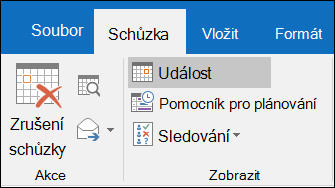
- Formulář schůzky se změní na formulář pro zrušení schůzky. Zadejte zprávu, která informuje účastníky o zrušení schůzky. Není to potřeba, ale vyhnete se tím nedorozumění.
- Klikněte na Odeslat zrušení.
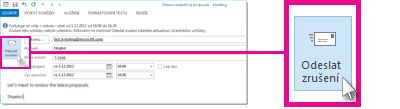
Schůzka včetně jejího programu, poznámek a příloh se odstraní z Outlooku.
Aktualizaci nebo zrušení schůzky může odeslat jenom organizátor schůzky (osoba odesílající žádost o schůzku).
Pokud chcete zrušit jednu nebo všechny schůzky, které jsou součástí opakující se řady, přejděte k tématu Zrušení všech budoucích schůzek v řadě.