
Pokud chcete změnit velikost písma při čtení e-mailu, použijte funkci přiblížení prohlížeče nebo použijte asistivní čtečku. Můžete si taky přizpůsobit e-mail a změnit velikost písma při psaní zprávy ve službě Outlook.com.
Změna velikosti písma při čtení e-mailu
Při čtení e-mailu můžete použít funkci přiblížení prohlížeče, čímž se text na obrazovce zvětší nebo zmenší.
Poznámka
Některé jazyky podporují asistivní čtečku, která čtení e-mailů usnadňuje ještě více. Tato čtečka vám může e-mail přečíst nebo zlepšit čitelnost textu. Další informace o používání asistivní čtečky.
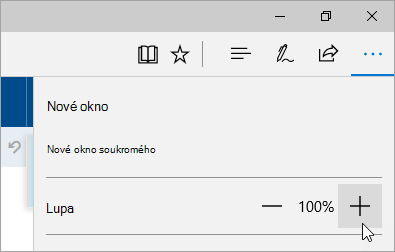
Microsoft Edge
- Vyberte Nastavení a další>možnosti Lupa.
Změna velikosti písma při psaní e-mailu
Při vytváření zprávy můžete změnit velikost písma a formátování.
- Vytvořte novou zprávu nebo odpověď na zprávu.
- V podokně psaní vyberte pole Změnit velikost textu .
- Vyberte velikost písma, kterou chcete použít.
Přizpůsobení e-mailu
Kromě změny velikosti písma můžete také:
- Vytvořit a vložit podpis e-mailu
- Změnit vaši profilovou fotku
- Přidání obrázků nebo připojení souborů k e-mailům v Outlooku
- Zvolit, kterou e-mailovou adresu použijete při odesílání e-mailů přidáním nebo odebráním e-mailového aliasu v Outlooku.com
Související témata
Změna vzhledu poštovní schránky v Outlook.com a novém Outlook na webu
Zobrazení nastavení zobrazení ve Windows
Potřebujete další pomoc?

|
Pokud chcete získat podporu v Outlook.com, klepněte nebo klikněte sem nebo vyberte Nápověda na řádku nabídek a zadejte svůj dotaz. Pokud samoobslužná nápověda váš problém nevyřeší, posuňte se dolů na Stále potřebujete pomoc? a vyberte Ano. Pokud výše uvedené kroky nefungují nebo se nemůžete přihlásit, klepněte nebo klikněte sem. |
|---|---|

|
Další pomoc s účtem Microsoft a předplatnými najdete v nápovědě k účtu & fakturaci. |

|
Pokud chcete získat nápovědu a řešit potíže s jinými produkty a službami Microsoftu, zadejte svůj problém sem. |

|
Posílejte otázky, sledujte diskuze a sdílejte své znalosti v komunitě Outlook.com. |