
Pokud otevřete adresář aplikace Outlook a nevidíte jméno nebo e-mailovou adresu, kterou hledáte, budete pravděpodobně muset vybrat jiný adresář ze seznamu adresářů. Pokud často vybíráte jiný adresář, můžete změnit výchozí adresář, který se zobrazí při otevření adresáře.
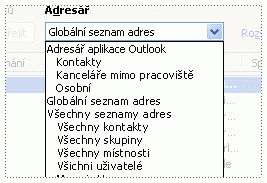 Příklad seznamu adresářů
Změna výchozího adresáře
Obsah adresáře Outlooku tvoří kontakty ve složce Kontakty. V seznamu adresářů se zobrazí také další složky Kontakty, které vytvoříte, takže z nich můžete vybírat.
Kromě toho je do seznamu zahrnutý i globální adresář, pokud ho vaše společnost používá.
Další informace o adresářích
- Globální adresář Chcete-li tento adresář zobrazit, je nutné použít účet systému Microsoft Exchange Server. Globální adresář obsahuje jména a e-mailové adresy všech lidí ve vaší organizaci. Konfiguruje se automaticky s účtem Exchange. Tento adresář vytváří a udržuje správce Exchange nebo správce sítě. Obsahuje také e-mailové adresy na externí kontakty, distribuční seznamy, konferenční místnosti a vybavení.
-
Adresář aplikace Outlook Tento adresář nevyžaduje použití účtu Exchange. Adresář aplikace Outlook se vytváří automaticky a obsahuje kontakty z vaší výchozí složky Kontakty, do které se ukládají e-mailové adresy nebo čísla faxu. Tyto kontakty se zobrazují v dialogovém okně Adresář po kliknutí na možnost Kontakty v seznamu Adresář.
Pokud vytvoříte další složky Kontakty, můžete pro každou z nich nastavit vlastnosti tak, aby se dané kontakty zahrnuly do Adresáře aplikace Outlook.
Na panelu nástrojů Standardní klikněte na tlačítko Adresář

Tip:
Adresář můžete také otevřít kliknutím na možnost Adresář v nabídce Nástroje.
Klikněte na Nástroje a potom na Možnosti.
Poznámka
Pokud otevíráte adresář v otevřené zprávě, není nabídka Nástroje k dispozici. Adresář je potřeba otevřít jedním ze způsobů uvedených v kroku 1.
V poli Jako první seznam adres zobrazovat klikněte na název požadovaného adresáře.
Klikněte na OK a zavřete adresář.