
Děkujeme vám, že používáte nový Outlook pro Windows. Můžete nám pomoct produkt vylepšit tím, že nám poskytnete zpětnou vazbu o svých zkušenostech s aplikací. Ve formuláři pro odeslání zpětné vazby můžete odeslat snímky obrazovky, záznamy obrazovky, souhlas, že vás bude kontaktovat zástupce Microsoftu, a připojit své diagnostické informace.
Pokud narazíte na problém a potřebujete pomoc, můžete kontaktovat podporu z aplikace a odeslat diagnostické informace, když mluvíte se zástupcem podpory. Další informace najdete v části Odeslání diagnostiky .
Kontaktujte podporu v novém Outlooku pro Windows
Pokud chcete zjistit, jestli máte nárok na podporu s novým Outlookem, podívejte se na následující tabulku.
| Email typ účtu | Stav způsobilosti |
|---|---|
| Účet Microsoft |
Oprávněné – váš účet Microsoft je přidružený k aktivnímu předplatnému Microsoft 365. Nezpůsobilý – nemáte předplatné Microsoft 365. |
| Pracovní nebo školní účet | Způsobilý* |
| Účet správce tenanta | Způsobilý |
*Poznámka: U pracovních nebo školních účtů nemusí být možnost podpory dostupná, pokud tuto možnost správce vypnul. Pokud máte problémy, požádejte o pomoc Správa IT. Správci, kteří chtějí toto nastavení zásad aktualizovat, můžou zaškrtnout políčko Správa zásad – Microsoft 365 Apps.
Jak kontaktovat podporu
Krok 1:
Pokud chcete kontaktovat podporu, přejděte na Help>Support.

Krok 2:
Pokud máte nastaveno více účtů, vyberte účet, se kterým potřebujete pomoct. Přečtěte si a přijměte prohlášení o zásadách ochrany osobních údajů.

Krok 3:
Zadejte popis problému. Můžete také připojit videozáznam nebo připojit snímek obrazovky s ilustrací problému a vybrat Odeslat.

Odpovědi a odpovědi můžete sledovat z podokna podpory, které se zobrazí vlevo. Pokud chcete podokno otevřít znovu, vyberte Nápověda>.
Poskytnout zpětnou vazbu
Dejte nám vědět. Vaše zpětná vazba nám může pomoct produkt vylepšit.
Přejděte nastránku >Nápověda pro zpětnou vazbu a pak vyberte některou z možností v podokně, co si myslíte. Až budete připraveni k odeslání, vyberte Odeslat .
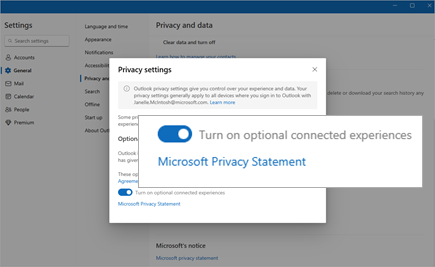
Tip: Pokud není zapnutá volitelná online funkce , nebude zpětná vazba k dispozici.
Pokud chcete tuto funkci zapnout, přejděte do Nastavení>Obecné>nastavení ochrany osobních údajů a ochrany>osobních údajů a vyberte přepínač u Zapnout volitelné online funkce.
Poznámka
Tato možnost pro vás nemusí být dostupná, pokud ji správce vypnul. Kromě toho se podíváme na zásady zpětné vazby pro všechny vaše připojené účty a vaši oprávněnost vycházíme z nejrestriktivnější zjištěné hodnoty zásad. Pokud tedy některý z vašich účtů má funkci Zpětná vazba zakázanou nějakou zásadou, nebudete mít u žádného z vašich účtů přístup k tlačítku Váš názor na kartě Nápověda na pásu karet.
Odeslat diagnostiku
Odesláním diagnostických informací získáte do Microsoftu další informace, díky kterým bude vaše zpětná vazba užitečnější, protože nám může poskytnout další informace při zkoumání vašeho problému.
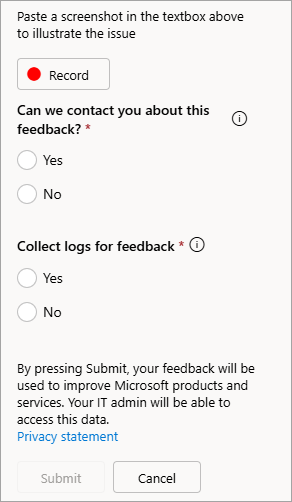
Chcete-li při odesílání zpětné vazby odeslat diagnostické informace, vyberte možnost "Ano" pod možností "Můžeme vás kontaktovat ohledně této zpětné vazby?".
Ve formuláři pro odeslání názoru postupujte podle výše uvedených kroků a v části Můžeme vás kontaktovat ohledně této zpětné vazby? vyberte Ano.
Když mluvíte s agentem podpory, můžete být požádáni o diagnostické informace. Pokud ho chcete získat, vyberte Pomozte>získat diagnostiku.
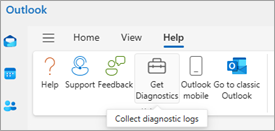
V části Získat diagnostiku vyberte Nahrát protokoly (nebo Odeslat diagnostiku) a postupujte podle pokynů.
