Důležité
Podpora starší verze aplikace Outlook pro Mac skončí v říjnu 2026. Pokračující podpora starší verze Outlook pro Mac bude záviset na vaší licenci Microsoftu 365, Office nebo Outlooku. Další informace najdete v článku Ukončení podpory starší verze aplikace Outlook pro Mac.
Seznam kontaktů, kterému se taky říká distribuční skupina, obsahuje sebrané e-mailové adresy uložené pod společným názvem. Zpráva odeslaná seznamu kontaktů se rozešle všem příjemcům v tomto seznamu. Seznamy kontaktů můžete vkládat do zpráv, žádostí o schůzky a do jiných seznamů kontaktů.
Poznámka
Možnost synchronizovat seznamy kontaktů ze serveru je k dispozici pouze pro účty Microsoft 365 a Outlook.com. Pokud chcete vytvořit seznam kontaktů s účtem POP/IMAP, vyberte složku Kontakty v části Na mém počítači v bočním podokně. Pokud je možnost Nový seznam kontaktů zašedlá, nastavte si předvolby na Zobrazit moje složky "Na mém počítači".
- Vyberte tlačítko ikony People
 na bočním navigačním panelu.
- Pod účtem, ve kterém chcete vytvořit nový seznam kontaktů, vyberte složku Kontakty , pak najeďte myší na tlačítko Nový kontakt a vyberte Nový seznam kontaktů.
- Zadejte název nového seznamu kontaktů.
- V části Přidat členy zadejte e-mailovou adresu kontaktu a pak vyberte Přidat. Do seznamu můžete přidat víc e-mailových adres.
- Po přidání kontaktů do seznamu vyberte Uložit. Kontakty můžete ze seznamu kdykoli odebrat tak, že vyberete tlačítko Odebrat a odstraníte ikonu
 , a pak Uložit, aby se změny zachovaly.
Zobrazení složek Na mém počítači v Outlook pro Mac
Pokud si chcete zobrazit složky Na mém počítači, postupujte takto:
- V nabídce Outlook vyberte Nastavení.
- V okně Nastavení Outlooku v části Rychlé nastavení vyberte Zobrazení.
- V části Boční panel přepněte tlačítko Zobrazit složky V mém počítači na Zapnuto .
Poznámka
Pokud máte účet Microsoft Exchange, seznamy kontaktů se na server Exchange neukládají. Všechny seznamy, které vytvoříte, se ukládají na vašem počítači a jsou dostupné jen v aplikaci Outlook pro Mac.
Dole v levém navigačním podokně vyberte People.
Na kartě Domů vyberte Nový seznam kontaktů.
Důležité
Pokud je možnost Nový seznam kontaktů zašedlá, nastavte si předvolby tak, že chcete zobrazovat složky Na mém počítači, a pak se vraťte a dokončete vytváření seznamu kontaktů.
Zadejte název seznamu kontaktů.
Udělejte něco z tohoto:
|
Akce |
Postup |
| Přidání osoby z vašich kontaktů nebo osoby, se kterou jste si nedávno posílali e-maily |
Vyberte Přidat, zadejte několik prvních písmen jména osoby nebo skupiny a vyberte jméno z místní nabídky. |
| Přidání osoby, kterou nemáte v kontaktech nebo jste si s ní poslední dobou neposílali e-maily |
Vyberte Přidat a zadejte e-mailovou adresu dané osoby. |
| Zabránění příjemcům zprávy v zobrazení adres ostatních členů skupiny |
Zaškrtněte políčko Use Bcc to hide member information (Použít skrytou kopii ke skrytí informací o členech). |
| Odebrání člena |
Vyberte jméno člena a zvolte Odebrat. |
Vyberte Uložit & Zavřít.
Seznam kontaktů se zobrazí v kontaktech Outlooku ve složce On My Computer (V tomto počítači). Do seznamu můžete posílat zprávy úplně stejně, jako byste je posílali nějaké osobě.
Poznámka
- Pokud chcete seznam kontaktů odstranit, otevřete ho a pak na kartě Seznam zvolte Odstranit. Odstraněním seznamu neodstraníte kontakty, které už máte v Outlooku uložené, ani kontakty z adresáře vaší organizace.
- Jména kontaktů uvidíte v záhlaví zprávy nebo žádosti o schůzku. V poli Komu vyberte šipku vedle názvu seznamu kontaktů. Po rozbalení nelze seznam v této zprávě znovu sbalit.
Zobrazení složek Na mém počítači ve starší verzi aplikace Outlook pro Mac
Pokud si chcete zobrazit složky Na mém počítači, postupujte takto:
- V nabídce Outlook vyberte Nastavení.

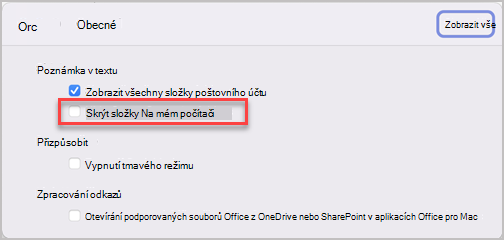
- V okně Nastavení Outlooku vyberte v části Osobní nastavení možnost Obecné.
- V poli Obecné zrušte zaškrtnutí políčka Skrýt složky V mém počítači .