
Skvělým způsobem, jak komunikovat svou značku se zákazníky, je nechat všechny ve vaší firmě používat profesionální e-mailový podpis. Můžete začít se šablonou podpisu e-mailu, aktualizovat ji názvem společnosti, logem a barvami a pak ji sdílet se zaměstnanci. Podpis značky dodá vaší komunikaci důvěryhodnost a důvěryhodnost.
Co se dozvím?
- Jak vytvořit profesionální podpis e-mailu se značkou
- Jak sdílet šablonu podpisu e-mailu s ostatními lidmi v mé firmě
Co budu potřebovat?
- 5 minut
- Outlook pro počítač s Windows
1. Vytvoření podpisu e-mailu
Podpis pro e-mailové zprávy můžete vytvořit pomocí snadno dostupné šablony podpisu.
Získání šablony pro podpis e-mailu a její přizpůsobení
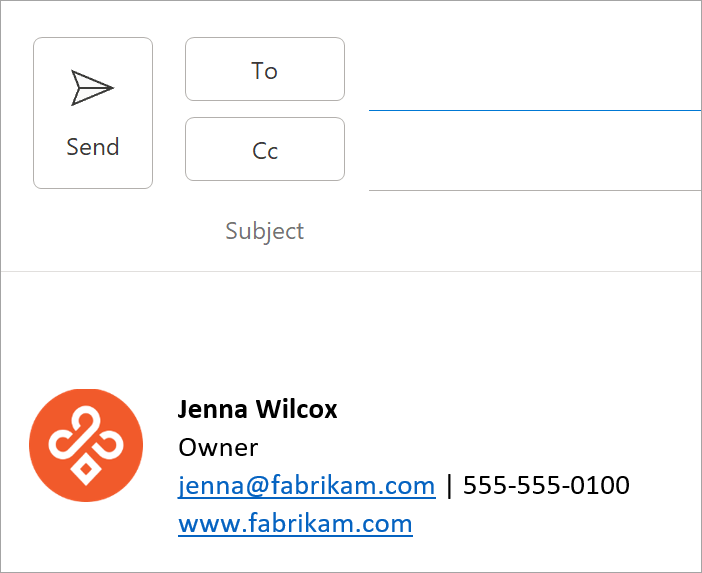
- Při vytváření podpisu značky můžete začít tím, že začnete se šablonou podpisu e-mailu. Podpis, který se vám líbí, můžete zkopírovat do e-mailové zprávy ze šablony a přizpůsobit si ho podle sebe.
Poznámka: Někdy se šablona podpisu po stažení otevře v chráněném zobrazení v Word a chcete ji upravit, musíte vybrat Povolit úpravy.
- Šablonu po stažení otevřete ve Wordu.
- Vyberte podpis, který se vám líbí, vyberte všechny prvky podpisu a klikněte na Kopírovat.
- Otevřete Outlook a vyberte Nový e-mail.
- Vložte zkopírovaný podpis do textu e-mailové zprávy.
- Podpis si můžete přizpůsobit úpravou textu, změnou fotky nebo loga nebo přidáním hypertextových odkazů na web nebo sociální síť, jak ukazuje následující video.
Poznámka
Pokud se šablona podpisu po stažení otevře ve Wordu v chráněném zobrazení a chcete ji upravit, musíte vybrat Povolit úpravy.
Změna fotky nebo loga
- Pravým tlačítkem klikněte na fotku v podpisu a vyberte Změnit obrázek.
- Jako zdroj vyberte seznam, ve kterém se nachází vaše fotka nebo logo.
- Vyberte Vložit.
- Pokud chcete změnit velikost obrázku, vyberte ho. Okolo obrázku se zobrazí úchyty pro přetažení. Přetažením těchto úchytů změňte velikost obrázku podle potřeby. Vyberte nabídku Formát a její možnosti použijte k naformátování obrázku.
Tip:
Jako osvědčený postup doporučujeme pro podpis používat standardní písma. Podrobnější informace o písmech hledejte na webu po zadání slov "nejlepší písma pro e-maily".
Přidání hypertextových odkazů na web nebo sociální síť
- V podpisu klikněte pravým tlačítkem myši na libovolnou ikonu sociální sítě nebo zvýrazněte text webu, klikněte pravým tlačítkem myši a vyberte Upravit odkaz.
- Do pole Adresa: přidejte odkaz na váš profil na sociální síti.
- Vyberte OK.
2. Uložení podpisu e-mailu
Po přizpůsobení podpisu ho musíte uložit, abyste ho mohli dál používat ve všech odchozích e-mailech.
Vyberte všechny prvky podpisu, klikněte pravým tlačítkem myši a vyberte Kopírovat.
V nabídce Zpráva vyberte možnost Podpisy>podpisů.

Zvolte Nový a zadejte název podpisu. Příklad: Obchodní, oficiální, osobní.
Klikněte pravým tlačítkem myši do pole Upravit podpis a vyberte Vložit. V poli se teď zobrazí váš podpis.
Pokud chcete nový podpis uložit, zvolte OK. Tento podpis se automaticky přidá do všech budoucích zpráv.
Viz také
- Vytvoření podpisu e-mailu ze šablony (microsoft.com)
- Vložení hypertextových odkazů na Facebook a X (dřív Twitter) do podpisu e-mailu
- Přidání loga nebo obrázku do podpisu
3. Sdílení podpisu e-mailu
Jakmile si vytvoříte značkový profesionální podpis, budete jej chtít sdílet s ostatními ve vaší firmě, aby každý měl profesionální e-mailový podpis s vaší značkou. Nejjednodušší způsob, jak sdílet podpis e-mailu, je poslat e-mail ostatním ve vaší firmě s vaším podpisem. Odkažte uživatele na výše uvedené kroky 2 a 3, ve kterých upraví a uloží svůj podpis.