Důležité
Motivy od Copilotu pro Microsoft 365 jsou aktuálně dostupné v novém Outlooku pro Windows, Outlook na webu, Outlooku pro iOS, Outlooku pro Android, Outlook.com a v nejnovější verzi Outlook pro Mac. Pokud k němu nemáte přístup, obraťte se na správce IT.
Chcete přizpůsobit prostředí Outlooku? Pomocí motivů Copilota si můžete přizpůsobit vzhled a chování aplikace tak, aby odpovídaly vašim preferencím, od barev až po styl. Je to rychlý a snadný způsob, jak vylepšit svůj pracovní postup a zlepšit fungování Outlooku. Začít můžete takto:
Přejděte na Nastavení > Obecný > vzhled.
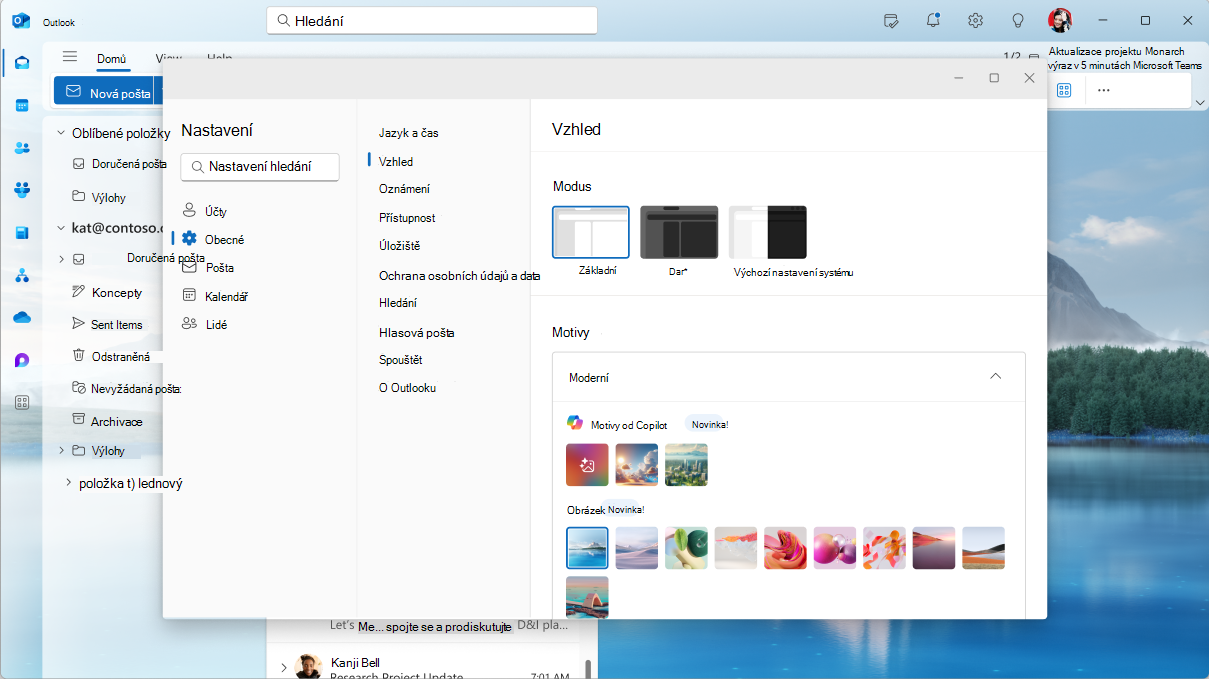
Vyberte dlaždici Vlastní motiv v části Motivy od Copilotu a začněte vytvářet přizpůsobený motiv.
Zvolte téma, styl a četnost aktualizací motivu.
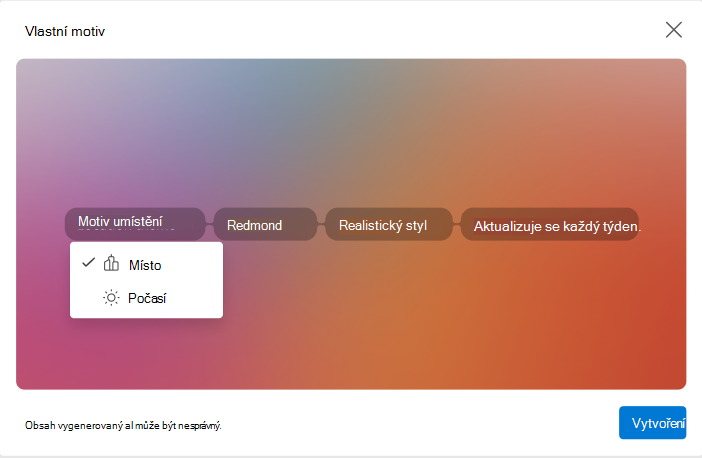
Až budete připraveni začít generovat motiv, klikněte na Vytvořit .
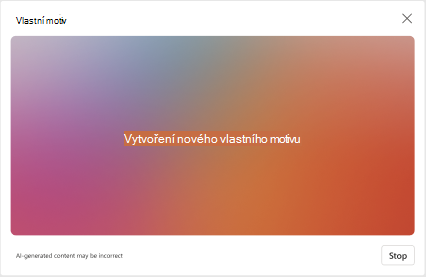
Až bude motiv hotový, automaticky se použije v aplikaci Outlook. Barva motivu se také může aktualizovat, aby ladila s novým motivem.
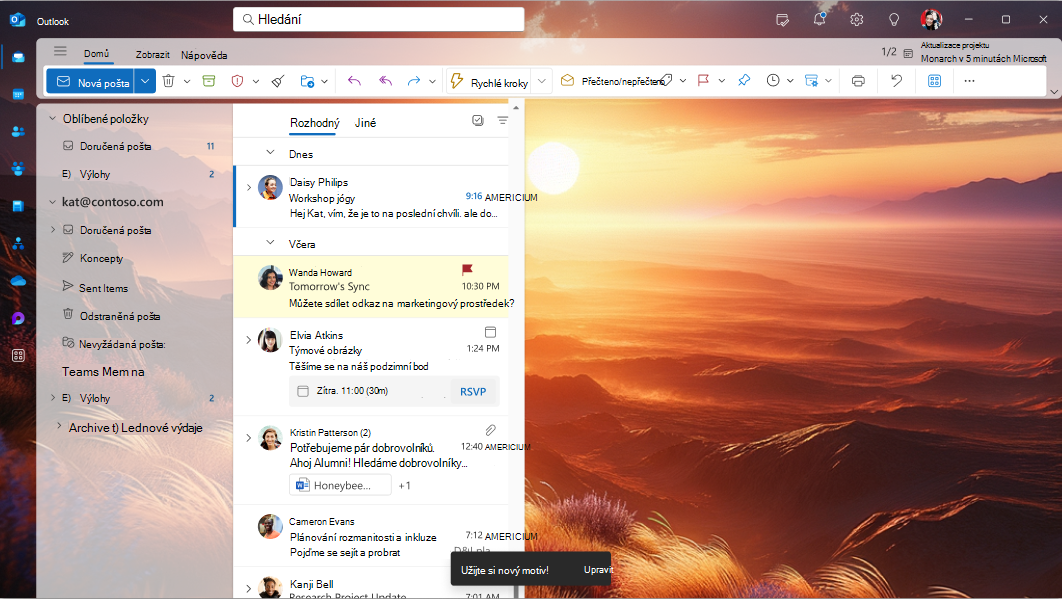
Přejděte na Obecné Nastavení.
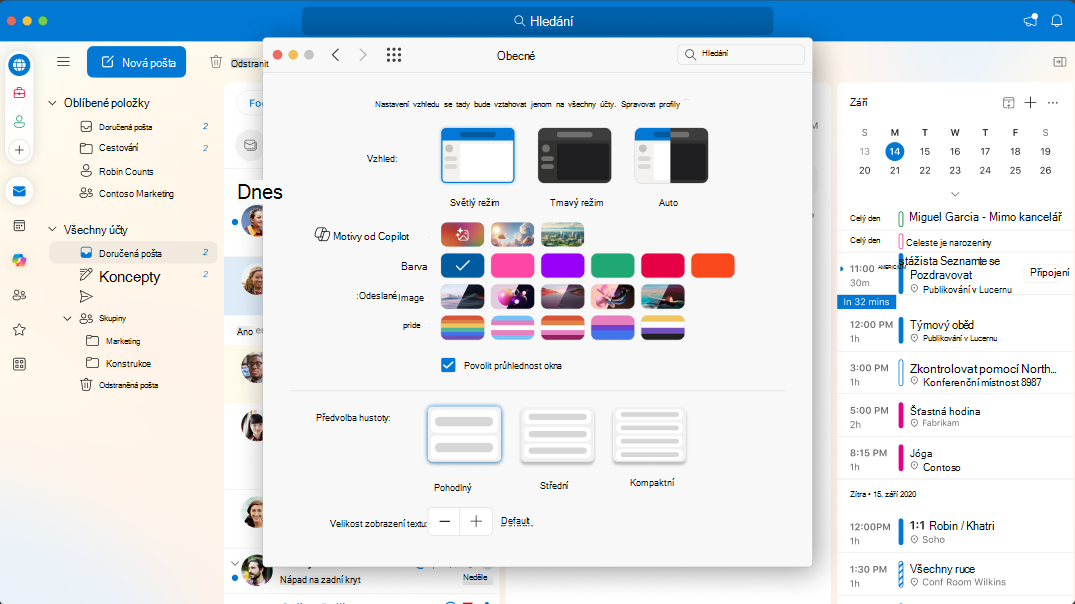
Pokud chcete použít motiv Copilot, klikněte na miniaturu výchozího motivu v části Motivy podle Copilota . Případně můžete vybrat dlaždici vlastního motivu a vytvořit si přizpůsobený motiv.
Zvolte téma, styl a četnost aktualizací motivu.
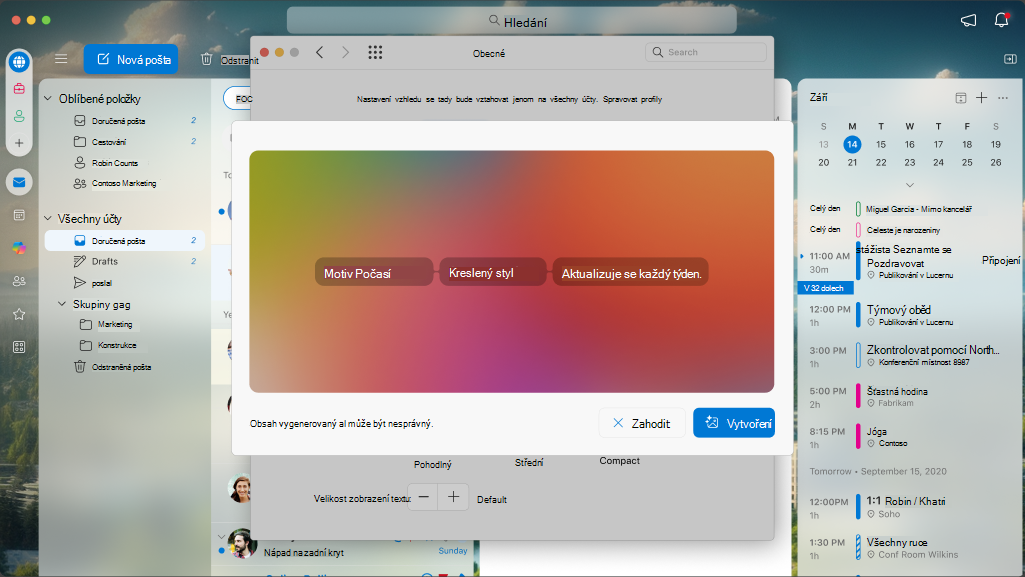
Kliknutím na Vytvořit začněte generovat svůj motiv.
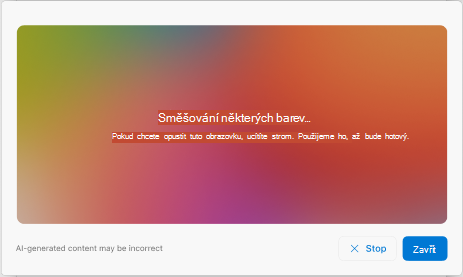
Generování a použití motivu bude chvíli trvat. Během zpracování můžete procházet další stránky.
Jakmile je motiv připravený, zobrazí se jako pozadí aplikace Outlook. Barva motivu se také může automaticky aktualizovat tak, aby ladila s motivem.
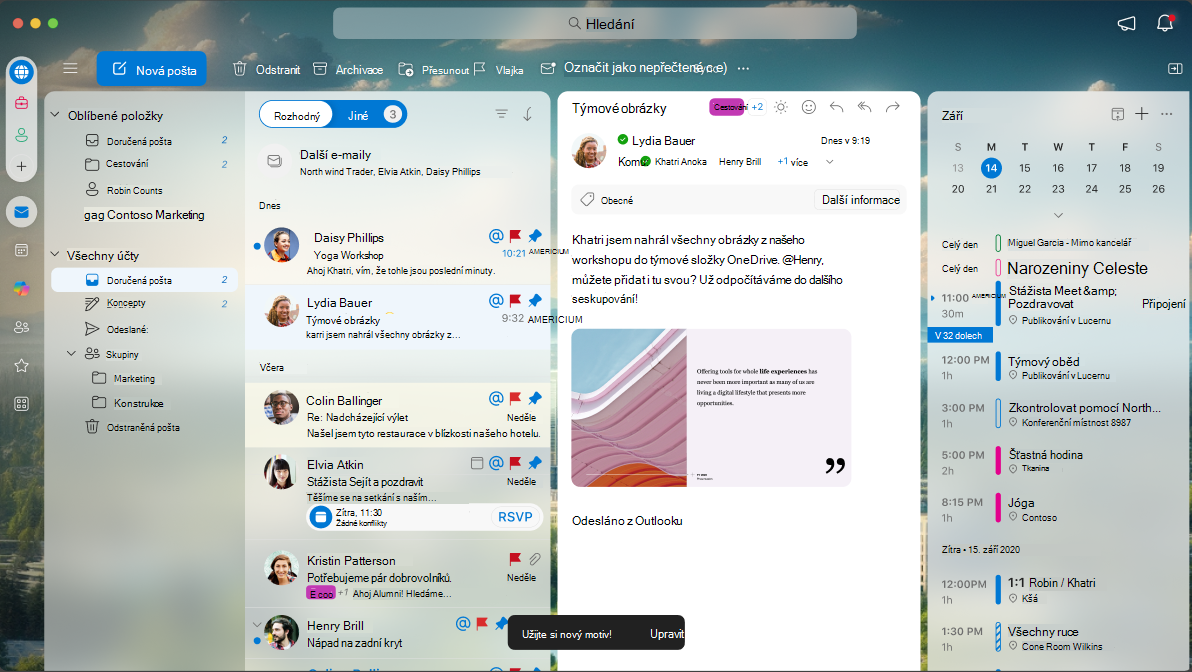
Pokud chcete změnit nebo vytvořit nový motiv, vraťte se do Obecného nastavení.
Na zařízení s iOSem nebo Androidem přejděte na Předvolby Obrazovka & Vzhled v Nastavení.
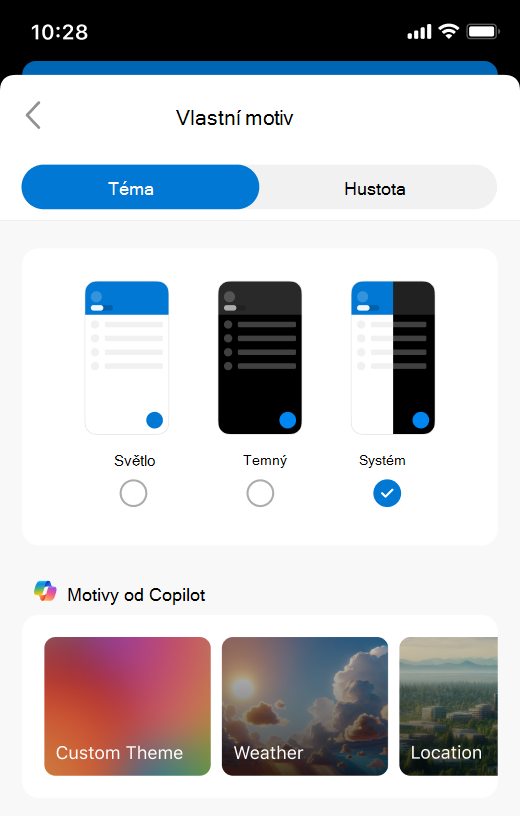
Pokud chcete použít motiv Copilot, klepněte na miniaturu výchozího motivu v části Motivy podle Copilota . Nebo vyberte dlaždici vlastního motivu a vytvořte si vlastní přizpůsobený motiv.
Pokud jste zvolili dlaždici vlastního motivu, zvolte téma, styl a četnost aktualizace motivu.
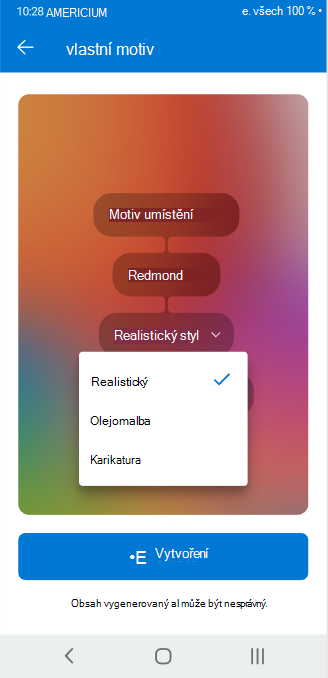
Klepnutím na Vytvořit začněte generovat svůj motiv.
Generování a použití motivu bude chvíli trvat. Během zpracování můžete přecházet na jiné stránky.
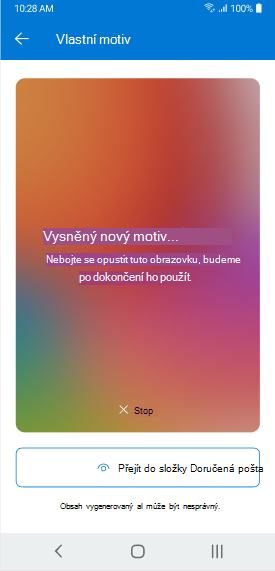
Až bude motiv hotový, zobrazí se v horní části mobilní aplikace Outlook. Barva motivu se také může automaticky aktualizovat tak, aby ladila s motivem.

Pokud chcete změnit nebo vytvořit nový motiv, přejděte zpět do nastavení vzhledu.
Další informace
Použití motivů v Outlooku
