
Elektronické vizitky usnadňují vytváření, zobrazení a sdílení kontaktních informací v aplikaci Outlook. Elektronická vizitka poskytuje kontaktní informace podobně jako papírová vizitka. Elektronické vizitky můžete vytvořit z nových informací nebo z kontaktních údajů, které již máte v aplikaci Outlook.
Vytvoření elektronické vizitky
V prvním kroku zvolíte rozložení a pozadí vizitky. Potom můžete přidat obrázky nebo grafické prvky. Nakonec přidáte pole pro kontaktní informace, které bude elektronická vizitka obsahovat.
Na navigačním panelu vyberte možnost People (Lidé). V závislosti na vaší verzi Outlooku může navigační panel uvádět People nebo
 zobrazit jenom ikonu People.

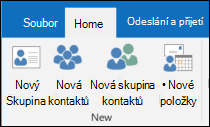
V levém horním rohu okna Outlooku klikněte na Nový kontakt.
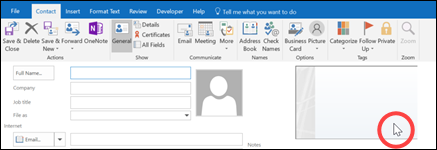
Ve formuláři kontaktu dvojím kliknutím na vizitku otevřete okno Upravit vizitku.
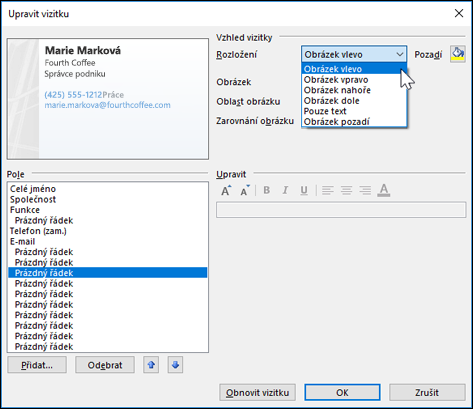
V části Vzhled vizitky klikněte na šipku rozevíracího seznamu Rozložení a vyberte požadované rozložení. Pro vizitku bez obrázku, loga nebo jiného grafického prvku je k dispozici rozložení Pouze text.
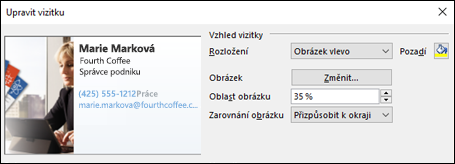
Chcete-li, aby vizitka měla barevné pozadí, klikněte na tlačítko Pozadí a potom klikněte na požadovanou barvu.
Chcete-li přidat obrázek, například logo společnosti nebo fotografii, použijte k tomu ovládací prvky pro přidání, nastavení velikosti a umístění obrázku.
Poznámka: Chcete-li odstranit výchozí nebo jiný obrázek na vizitce, vyberte v seznamu Rozvržení možnost Pouze text. Jestliže chcete odebrat všechny přidané informace a začít znovu, klikněte na tlačítko Obnovit vizitku.V části Pole poklikejte na pole kontaktních údajů, které chcete přidat.
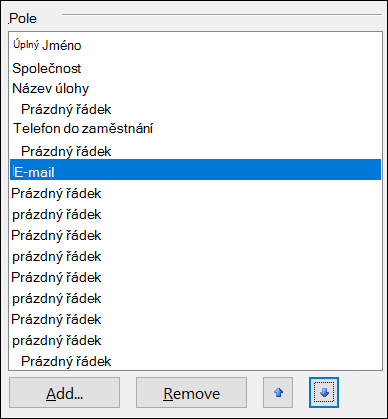
Chcete-li některé pole z vizitky odebrat, klikněte na ně a potom klikněte na tlačítko Odebrat.
Chcete-li přidat prázdné řádky, klikněte na pole nad místem, kam chcete vložit prázdný řádek, a klikněte na tlačítko Přidat a potom na položku Prázdný řádek.
Tip:
Prázdné řádky se ve výchozím nastavení na vizitce zobrazují jako pole Prázdný řádek. Při přidávání informací na vizitku můžete pole pro nové informace přidávat mezi pole Prázdný řádek. Klikněte například na položku Prázdný řádek, klikněte na tlačítko Přidat a potom klikněte na některé pole. Toto pole se objeví pod prázdným řádkem.
Chcete-li změnit umístění textu na vizitce, klikněte na příslušné pole a pomocí šipek Nahoru a Dolů pod seznamem Pole přesuňte pole na požadované místo. Tímto způsobem můžete přesouvat i prázdné řádky, a přidat tak více místa mezi řádky s textem.
K formátování textu můžete použít tlačítka pro formátování a změnu stylu v části Upravit.
Po naformátování elektronické vizitky klikněte na tlačítko OK.
Poznámka
Kliknete-li na tlačítko Obnovit vizitku, změní se vzhled vizitky na výchozí návrh aplikace Outlook a vizitka bude obsahovat informace zadané ve výchozích polích formuláře kontaktu.
Uložení doručené elektronické vizitky
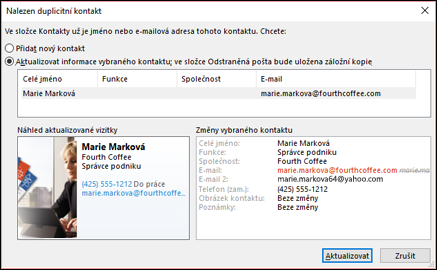
Jestliže jsou vám v e-mailové zprávě doručeny kontaktní informace ve formě elektronické vizitky (.vcf souboru), můžete tuto elektronickou vizitku přidat do svých kontaktů v aplikaci Outlook. Pokud už váš seznam kontaktů obsahuje kontakt se stejným jménem, budete mít možnost aktualizovat stávající kontakt, nebo vytvořit nový kontakt.
V otevřené zprávě otevřete elektronickou vizitku tak, že na ni poklikáte. Otevře se jako kontakt Outlooku.
Kliknutím na tlačítko Uložit & Zavřít uložte elektronickou vizitku do složky Kontakty.
Pokud je zjištěno duplicitní jméno kontaktu, klikněte na tlačítko Přidat nový kontakt nebo Aktualizovat informace vybraného kontaktu .
Posílání elektronických vizitek jiným osobám
Elektronické vizitky lze sdílet pomocí e-mailových zpráv. Podobně jako papírové vizitky poskytují informace o společnosti nebo jednotlivci ve formě vizuálního sdělení.
Zahrnutí elektronické vizitky do e-mailové zprávy
- V nové zprávě klikněte na tlačítko Připojit položku>Vizitka a potom klikněte na jméno v seznamu.
- Pokud požadované jméno není zobrazeno, klikněte na položku Jiné vizitky, klikněte na jméno v seznamu Zařazeno jako a potom klikněte na tlačítko OK.
Zahrnutí elektronické vizitky do podpisu e-mailové zprávy
Přidáním elektronické vizitky do podpisu e-mailové zprávy můžete své kontaktní údaje zahrnout do každé odeslané zprávy. Další informace naleznete v tématu Zahrnutí elektronické vizitky do podpisu e-mailové zprávy.
Stáhněte si bezplatné šablony elektronických vizitek. Využijte profesionálně navržené šablony vizitek v Microsoftu 365 pro web nebo získejte nápady pro vlastní návrhy.