

V aplikaci Outlook pro Mac můžete sdílet informace kalendáře s jinou osobou nebo jí dokonce poskytnout pokročilejší kontrolu nad vaším e-mailem a kalendářem pomocí delegování.
Podobně jako vám asistent pomáhá s vyřizováním doručené papírové pošty, můžete povolit jiné osobě (tzv. delegátovi), aby za vás přijímala e-mailové zprávy a žádosti o schůzku a odpovídala na ně. Delegátovi můžete také udělit dodatečná oprávnění, která mu umožní číst, vytvářet nebo měnit položky ve vaší poštovní schránce systému Microsoft Exchange Server.
Poznámka
Vyžaduje se účet systému Microsoft Exchange Server.
Sdílení kalendáře
- V zobrazení Calendar vyhledejte v levém navigačním panelu kalendář, který chcete sdílet.
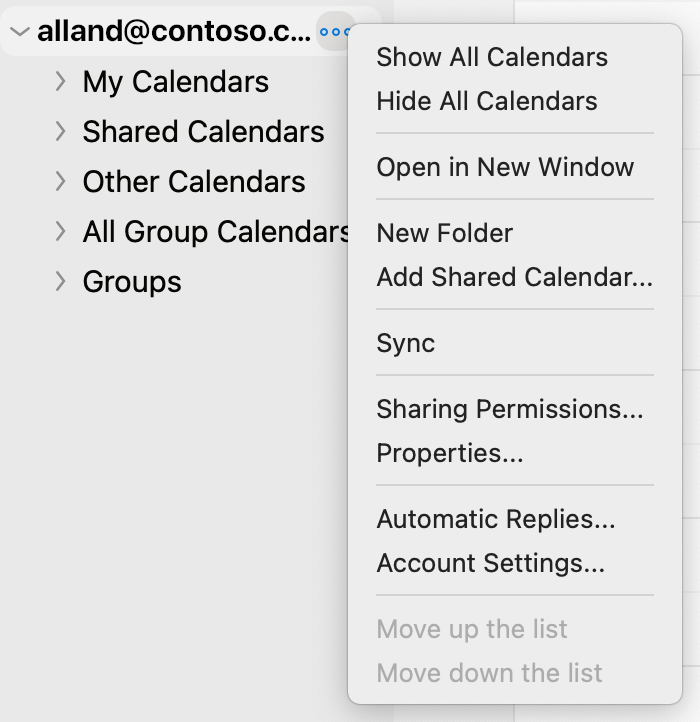
Najeďte myší na název účtu kalendáře, který chcete sdílet, klikněte na tlačítko se třemi tečkami (...) nebo klikněte pravým tlačítkem myši na účet a pak vyberte Oprávnění ke sdílení....
- V okně Vlastnosti kalendáře Calendar klikněte na znaménko plus (+) a začněte psát jméno nebo e-mailovou adresu osoby, se kterou chcete kalendář sdílet.
Při psaní se níže budou zobrazovat návrhy. - Klikněte na jméno nebo adresu, se kterou chcete sdílet. Potom v rozevírací nabídce Oprávnění vyberte úroveň oprávnění, kterou chcete dané osobě udělit.
Patří mezi ně: Může zobrazit, kdy nemám čas, Může zobrazit všechny podrobnosti, Může upravit atd.
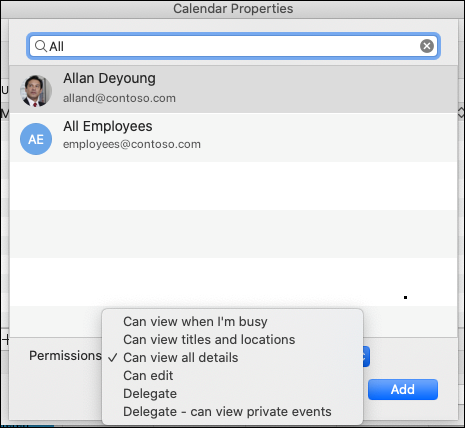
- Klikněte na Přidat a tento název se zobrazí ve vašem seznamu oprávnění pro vlastnosti Calendar spolu s oprávněními, která jste jim udělili. Klikněte na Hotovo.
Další informace, které je třeba poskytnout příjemcům
Pokud chcete otevřít kalendář v prostředí Microsoft 365, Exchange Online, přečtěte si téma Jak povolit a zakázat aktualizace sdílení kalendáře v Outlooku.
Pokud používáte místní Exchange nebo jiné e-mailové účty, jako je třeba Outlook.com, přečtěte si podle potřeby následující články:
- Outlook pro Windows: Otevření Calendar Exchange jiného uživatele
- Outlook na webu: Správa kalendáře jiné osoby v aplikaci Outlook na webu
- Outlook pro Mac: Otevření sdíleného kalendáře Exchange v aplikaci Outlook pro Mac
- Outlook pro mobilní zařízení: Návody jak otevřít sdílený kalendář?
- Outlook.com: Sdílení kalendáře v Outlook.com
Delegování poštovní schránky a kalendáře
- Na obrazovce e-mailu nebo kalendáře v Outlooku (podle toho, pro co chcete delegáta vytvořit) najeďte myší na název účtu kalendáře, který chcete sdílet, klikněte na tlačítko se třemi tečkami (...) nebo klikněte pravým tlačítkem myši na účet a pak vyberte Oprávnění ke sdílení....
- V okně Vlastnosti kalendáře Calendar klikněte na znaménko plus (+) a začněte psát jméno nebo e-mailovou adresu osoby, se kterou chcete kalendář sdílet.
Při psaní se níže budou zobrazovat návrhy. - Klikněte na jméno nebo adresu, se kterou chcete sdílet. Potom v rozevírací nabídce Oprávnění vyberte úroveň oprávnění delegáta, kterou chcete dané osobě udělit.
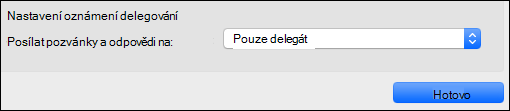
- Nastavení oznámení pak můžete změnit tak, že přejdete do rozevírací nabídky Nastavení oznámení delegáta a vyberete požadovanou možnost (například Jenom delegát, Můj delegát i já atd.).
Ukončení sdílení nebo odebrání delegáta
V okně Vlastnosti poštovní schránky nebo Vlastnosti Calendar (podle toho, co chcete odebrat) vyberte uživatele, se kterým chcete ukončit sdílení nebo kterého chcete odebrat jako delegáta, klikněte na tlačítko Minus (-) a přestanete s ním sdílet své účty.