
E-maily od Outlook.com můžete odstraňovat jeden po druhém, několik najednou nebo všechny najednou. Nemějte obavy – pokud uděláte chybu, můžete odstraněný e-mail kdykoli obnovit .
Odstranění e-mailu na Outlook.com
- V doručené poště vyberte jednu nebo víc zpráv, které chcete odstranit.
- Nad podoknem čtení vyberte Odstranit
 odstranit.
Pokud používáte mobilní prohlížeč, potáhněte prstem doleva na zprávu, abyste zprávu odstranili.
Odstranění všech e-mailů v Outlook.com
Přejděte do složky, kterou chcete vyprázdnit.
Zaškrtněte políčko nad seznamem zpráv.
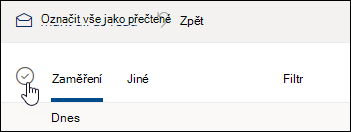
V podokně čtení vyberte Vyprázdnit složku. Všechny e-maily se přesunou do složky Odstraněné pošta.
Poznámka
Pokud máte vybranou Prioritní doručenou poštu, budete muset vyprázdnit složky Prioritní a Další zvlášť.
Pokud používáte mobilní prohlížeč, vyberte zprávu stisknutím a podržením, klepněte v horní části obrazovky na Vybrat vše a výběrem ikony koše odstraňte všechny vybrané zprávy.
Vyprázdnění Outlook.com odstraněných položek
Vyprázdnění složky Odstraněná pošta :
Otevřete složku Odstraněná pošta .
Nad seznamem zpráv vyberte Vyprázdnit složku.
Tip:
- Pokud jste odstranili velké množství e-mailů, může chvíli trvat, než se tyto položky odeberou. Během odstraňování ponechejte okno prohlížeče otevřené.
- Pokud se e-maily ani tak nedaří řádně odstranit, vyberte k odstranění menší dávku.
- Pokud se odstraněné zprávy vrátí zpět, může to být proto, že jste v poslední době odstranili příliš mnoho e-mailů. Zkuste to prosím později.
Trvalé vymazání zpráv z Outlook.com
Po odstranění se e-mail přesune do úložiště obnovitelných položek . Pokud chcete všechny odstraněné položky trvale vymazat, musíte také vymazat všechny obnovitelné položky.
Varování
Položky odebrané z Obnovitelné položky budou trvale odstraněny a nelze je obnovit.
- V části Složky vyberte Odstraněná pošta.
- V horní části seznamu zpráv vyberte Obnovit položky odstraněné z této složky.
- Vyberte Vyprázdnit složku.
Odhlášení odběru bulletinů nebo propagačních akcí
Pokud chcete přestat dostávat bulletiny nebo propagační akce, můžete se odhlásit pomocí Outlook.com.
V doručené poště vyberte bulletin nebo propagační e-mail.
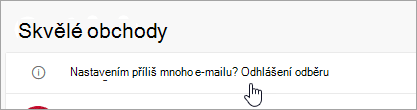
V horní části podokna čtení vyberte Odhlásit odběr.
Potřebujete další pomoc?

|
Pokud chcete získat podporu v Outlook.com, klepněte nebo klikněte sem nebo vyberte Nápověda na řádku nabídek a zadejte svůj dotaz. Pokud samoobslužná nápověda váš problém nevyřeší, posuňte se dolů na Stále potřebujete pomoc? a vyberte Ano. Pokud výše uvedené kroky nefungují nebo se nemůžete přihlásit, klepněte nebo klikněte sem. |
|---|---|

|
Další pomoc s účtem Microsoft a předplatnými najdete v nápovědě k účtu & fakturaci. |

|
Pokud chcete získat nápovědu a řešit potíže s jinými produkty a službami Microsoftu, zadejte svůj problém sem. |

|
Posílejte otázky, sledujte diskuze a sdílejte své znalosti v komunitě Outlook.com. |