Odstraněné položky se přesunou do složek Odstraněná pošta nebo Koš , ale neodstraní se trvale, dokud tyto složky nevyprázdníte. Obsah složky Odstraněná pošta může časem zabírat velké množství místa v kvótě úložiště počítače nebo e-mailového serveru.
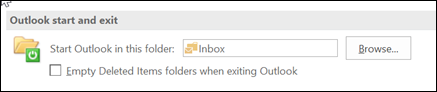
Outlook můžete nakonfigurovat tak, aby složku Odstraněná pošta vyprazdňoval automaticky, ale můžete ji také kdykoli vyprázdnit ručně.
Poznámka: Pokud používáte účet Microsoft 365, Outlook.com nebo Exchange, budete mít složku Odstraněná pošta . Pokud používáte jiný typ účtu (třeba Gmail, Yahoo nebo jiný e-mailový účet), bude mít složka název Koš .
Poznámka
Pokud kroky pod touto novou kartou aplikace Outlook nefungují, je možné, že ještě nepoužíváte nový Outlook pro Windows. Vyberte kartu Klasický Outlook a postupujte podle těchto kroků.
Ruční vyprázdnění složky Odstraněná pošta
V seznamu složek klikněte pravým tlačítkem na složku Odstraněná pošta a vyberte příkaz Vyprázdnit.
Automatické vyprazdňování složky Odstraněná pošta
Otevření nového Outlooku
V části Zobrazení vyberte Nastavení zobrazení.
Vyberte Pošta a pak Zpracování zpráv.
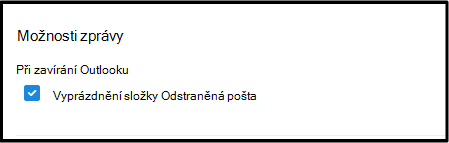
V části Při zavírání aplikace Outlook zaškrtněte políčko Vyprázdnit složku Odstraněná pošta .