Pokud s Outlookem používáte účet Microsoft 365 nebo Microsoft Exchange, můžete plánovat události nebo schůzky a používat Pomocníka pro plánování a Vyhledávání místností, abyste si usnadnili jejich plánování.
Vytvoření nové události nebo schůzky
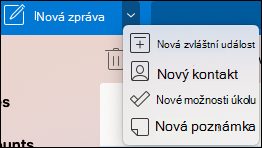
- Klikněte na rozevírací nabídku vedle položky Nová zpráva a vyberte možnost Nová událost.
- V okně Nová událost můžete událost pojmenovat, přidat požadované osoby, nastavit čas, nastavit ji jako opakovanou událost nebo schůzku, přidat místo, nastavit připomenutí a přidat zprávu.
- Až skončíte, kliknutím na Uložit schůzku uložíte, nebo Odeslat, abyste pozvánku poslali všem, které jste přidali. Zobrazí se ve vašem kalendáři ve zvolený čas a datum.
Použití Pomocníka pro plánování
Když zvete více lidí, může být trochu složitější spravovat kalendáře všech uživatelů a najít čas, který bude vyhovovat všem. Pomocník pro plánování vám to pomůže.
Klikněte na rozevírací nabídku vedle položky Nová zpráva a vyberte možnost Nová událost.
V okně Nová událost vyberte na panelu nástrojů možnost Zobrazit další položky (...) a pak vyberte Pomocníka pro plánování.
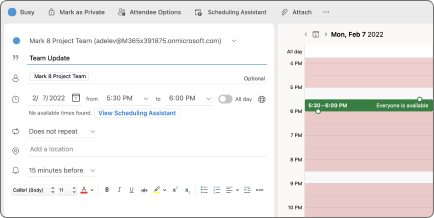
Uvidíte řádek pro každého příjemce, kterého jste zadali dříve, a také dostupnost vybraného místa (pokud je dostupné) a přímo z Pomocníka pro plánování můžete taky přidat povinné nebo nepovinné účastníky.
- Časy, kdy jsou účastníci zaneprázdnění, jsou zobrazené červeně. Časy, kdy mají účastníci nezávaznou schůzku, jsou znázorněny červenými a bílými diagonálními pruhy, časy, kdy účastníci pracují jinde, jsou znázorněny červeným obrysem a časy mimo pracovní dobu vašich účastníků jsou zobrazeny světle šedými a bílými diagonálními pruhy.

- Časy, kdy jsou účastníci zaneprázdnění, jsou zobrazené červeně. Časy, kdy mají účastníci nezávaznou schůzku, jsou znázorněny červenými a bílými diagonálními pruhy, časy, kdy účastníci pracují jinde, jsou znázorněny červeným obrysem a časy mimo pracovní dobu vašich účastníků jsou zobrazeny světle šedými a bílými diagonálními pruhy.
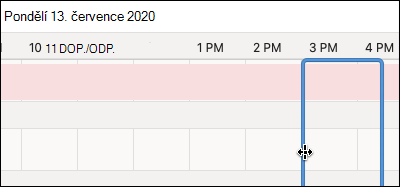
Kliknutím na čas umístíte modré pole, které vám pomůže vidět případné konflikty. Můžete také kliknout na okraje modrého rámečku a přetáhnout je, a tím zvětšit nebo zmenšit délku události nebo schůzky.
Až budete hotovi, klikněte v horní části obrazovky na Hotovo a vraťte se do okna Nová událost se změnami, které jste udělali. Ověřte, jestli je všechno správně, a kliknutím na Uložit zprávu odešlete.
Použití Vyhledávání místností
V nové události nebo schůzce vyberte na panelu nástrojů možnost Zobrazit další položky (...) a pak vyberte Pomocníka pro plánování.
Klikněte na Přidat umístění a pak klikněte na Procházet pomocí vyhledávače místností , pokud je k dispozici.
Poznámka
Pokud možnost Vyhledávání místností nevidíte, je možné, že nejste přihlášení k účtu s přístupem k informacím o poloze. Požádejte o pomoc svého správce IT.
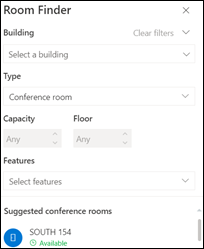
Vyhledávání místností vám umožňuje vybrat budovu, typ místnosti, kapacitu, patro a funkce (například jestli je místnost vybavená zvukem, videem, projektorem atd.).
Po výběru z dostupných možností se v části Návrhy v dolní části vyhledají místnosti. Pokud je místnost v době vaší schůzky volná, bude zeleně označeno jako K dispozici , a pokud je už rezervovaná nebo zavřená, bude červeně označená jako nedostupná .
Odpovídání na události nebo schůzky
- Když kliknete na e-mail s pozvánkou na událost nebo schůzku, klikněte na něj a zobrazí se okno RSVP.
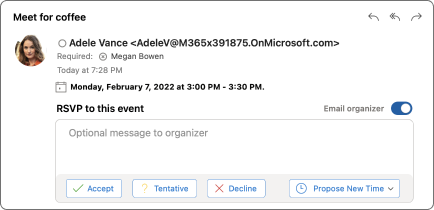
- Kliknutím na Přijmout, Nezávazně nebo Odmítnout okamžitě odešlete žádost o odpověď, takže pokud chcete přidat volitelnou zprávu nebo navrhnout nový čas, udělejte to jako první. Pokud nechcete posílat potvrzující e-mail, můžete taky zaškrtnout políčko Email organizer.
- Pokud potřebujete změnit svou odpověď, přejděte do kalendáře, najděte událost nebo schůzku a dvojitým kliknutím ji otevřete.
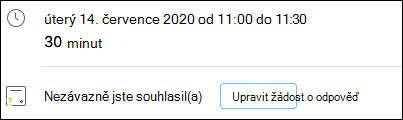
- Kliknutím na tlačítko Upravit žádost o odpověď zobrazíte okno pro žádost o odpověď a můžete změnit svou volbu.