
Když exportujete svůj kalendář Outlooku do Google Calendar, exportujete jeho snímek. Změny, které uděláte v kalendáři Outlooku, se automaticky neprojeví v Google Calendar. Pokud chcete do Outlooku importovat kalendář Google, přečtěte si článek Import Kalendáře Google do Outlooku.
Export kalendáře z Outlooku
V Outlooku otevřete daný Kalendář a vyberte kalendář, který chcete exportovat.
Klikněte na Soubor>pro uložení Kalendáře.
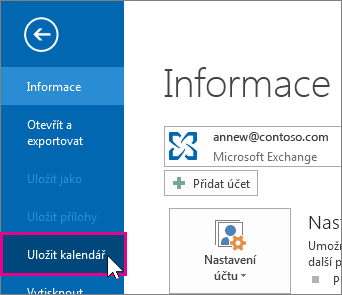
Použijte výchozí název souboru iCalendar, nebo do pole Název souboru zadejte vlastní.
Vedle nabídky Další možnosti se zobrazí souhrn s názvem kalendáře, rozsahem kalendářních dat a úrovní podrobností. Pokud jste se souhrnem spokojeni, přejděte ke kroku 7, jinak pokračujte krokem 4.Klikněte na Další možnosti.
Klikněte na šipku Rozsah kalendářních dat a vyberte kalendářní data, která chcete do souboru iCalendar zahrnout, nebo klikněte na Zadat data a zadejte vlastní rozsah dat.
Tip:
Pokud vyberete velký rozsah dat nebo možnost Celý kalendář, soubor iCalendar může být velký a jeho generování může chvíli trvat.
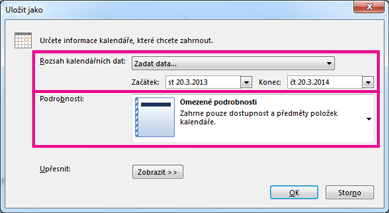
Klikněte na šipku Podrobnosti a vyberte, jak velké podrobnosti chcete zobrazit.
Klikněte na tlačítko OK a pak na Uložit.
Pokud je kalendář prázdný, zobrazí se zpráva, že můžete ukládání souboru iCalendar zrušit.
Import kalendáře do Kalendáře Google
- Přihlaste se ke svému účtu Kalendáře Google.
- V horní části stránky klikněte na kolečko> Nastavení Nastavení.
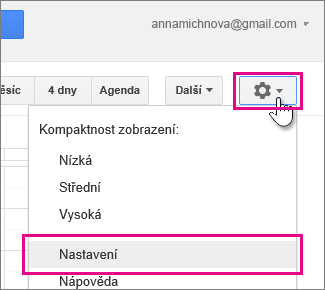
- Na levé straně obrazovky vyberte Importovat & exportovat.
- Klikněte na Vybrat soubor z počítače.
- Vyberte soubor, který jste vytvořili při exportu kalendáře z Outlooku, a klikněte na Otevřít.
- Pokud máte více kalendářů Google, pomocí rozevíracího seznamu Přidat do kalendáře vyberte kalendář, do kterého chcete importované položky přijímat, a klikněte na Importovat.
- Kliknutím na šipku zpět v levém horním rohu obrazovky se vrátíte do kalendáře.
Viz také
Export nebo zálohování e-mailů, kontaktů a kalendáře do outlookového souboru .pst