
Některé typy účtů připojené k aplikacím Windows Pošta, Calendar a People ukládají data jenom místně. Když přejdete na nový Outlook, můžou tam tato data zůstat, pokud neuděláte konkrétní kroky a data si nepřenesete. Tento článek popisuje, jak uložit data z aplikací Pošta, Calendar a People a jak je použít v novém Outlooku nebo jiném e-mailovém klientovi.
V tomto článku se naučíte tyto postupy:
Export e-mailů a událostí z Windows Mailu
Ukládání kontaktů z aplikace Windows People
Import e-mailů do nového Outlooku
Import událostí do nového Outlooku
Import kontaktů do nového Outlooku
Uložení a export e-mailů a událostí z aplikací Windows Pošta a Kalendář
Pokud máte účet POP nebo IMAP nebo pokud nepoužíváte účet Windows Mailu, můžete zprávy exportovat a uložit jako soubory a události .eml jako soubor .ics a potom tyto zprávy a události naimportovat do nového Outlooku.
Do vyhledávacího
 na hlavním panelu zadejte text PowerShell a výběrem klávesy Enter aplikaci otevřete.
Zkopírujte následující kód a vložte ho do okna prostředí Windows PowerShell. Stisknutím klávesy Enter spusťte skript.
- if (-not $env:USERPROFILE) {
$env:USERPROFILE = "C:\Users\$env:USERNAME"
}
if (-not $env:LOCALAPPDATA) {
$env:LOCALAPPDATA = "$env:USERPROFILE\AppData\Local"
}
$directoryPath = "$env:LOCALAPPDATA\Packages\microsoft.windowscommunicationsapps_8wekyb3d8bbwe\LocalState\Migration"
$handoffFilePath = Join-Path -Path $directoryPath -ChildPath "handoff.txt"
New-Item -ItemType File -Path $handoffFilePath -Force | Out-Null
Start-Process "outlookmail:"
- if (-not $env:USERPROFILE) {
Tím otevřete aplikaci Pošta a Kalendář. V dialogovém okně Windows Pošta a Kalendář už nejsou podporovány vyberte Exportovat data.
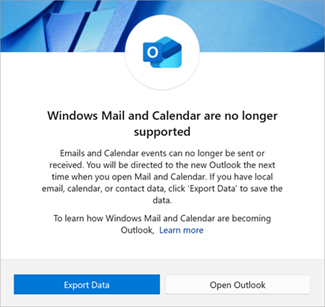
V Průzkumníku souborů se otevře nová složka vytvořená na vašem zařízení. V této nové složce bude soubor .ics , který obsahuje všechny vaše místní události, a jedna nebo více složek, které obsahují zprávy místních .eml . Toto umístění souboru si poznamenejte, protože ho budete potřebovat, kdybyste se později rozhodli importovat soubory do nové e-mailové aplikace.
Poznámka
Exportovány budou pouze zprávy a události, které jsou místní na vašem zařízení. Zprávy nebo události, které vyžadují online přístup (například se ještě nestáhla celá zpráva), se nebudou exportovat. Je to proto, že tyto zprávy jsou dostupné online a přístupné přes váš stávající e-mailový účet POP nebo IMAP.
Uložení a export kontaktů z aplikace Windows People
Kontakty, které jste si uložili do aplikace Windows People, můžete vyexportovat a naimportovat do nového Outlooku.
- Postupujte podle pokynů ve výše uvedené části a v dialogovém okně aplikací Windows Pošta a Kalendář vyberte Exportovat data. Aplikace Windows People se otevře automaticky.
- V aplikaci People vyberte Stáhnout a v horní části aplikace People vyberte
 ke stažení.
 - V okně Exportovat všechny kontakty vyberte Exportovat.
- V okně Uložit jako vyberte umístění, kam chcete kontakty uložit. Vyberte Uložit.
Tip:
Pokud jste to ještě neudělali, můžete si nový Outlook stáhnout z Microsoft Storu.
Import e-mailů do nového Outlooku
Poznámka
Každý e-mailový klient, který umí otevírat .eml soubory, bude moct tyto e-maily otevřít (i když pokyny se můžou lišit).
E-mailové soubory si můžete naimportovat do nového Outlooku. Tento krok předpokládá, že už jste účet přidali do nového Outlooku, kam chcete tyto zprávy ukládat. Pokud jste účet ještě nepřidali, přečtěte si článek Přidání e-mailového účtu do Outlooku.
- V novém Outlooku přejděte na Nastavení
 >Obecný>import a vyberte Spustit import. Otevře se průzkumník souborů.
 - V Průzkumníku souborů přejděte do umístění, kam byly .eml soubory uloženy, a vyberte Nahrát. Každou složku bude potřeba importovat samostatně.
- Vyberte účet a složku, do kterých chcete zprávy importovat, a vyberte Importovat.
Import událostí do nového Outlooku
Soubory událostí si můžete naimportovat do nového Outlooku. Tento krok předpokládá, že už jste účet přidali do nového Outlooku, kam chcete tyto události uložit. Pokud jste účet ještě nepřidali, přečtěte si článek Přidání e-mailového účtu do Outlooku.
- V novém Outlooku přejděte do složky Calendar
 .
. - Na levé straně okna vyberte Přidat kalendář.
- Vyberte Nahrát ze souborua pak Procházet.
- Vyberte soubor ICS, který jste vytvořili, a vyberte Otevřít.
- Vyberte kalendář, do kterého Kalendáře chcete události přidat, a vyberte Importovat.
Import kontaktů do nového Outlooku
Poznámka
Tyto e-maily bude moct otevřít každý e-mailový klient, který umí otevírat .eml soubory, i když pokyny se můžou lišit.
V navigačním podokně nového Outlooku vyberte možnost People.
Vyberte účet, do kterého chcete kontakty importovat.
Poznámka
Teď můžete importovat soubory do nového Outlooku. Tento krok předpokládá, že už jste účet přidali do nového Outlooku, kam chcete tyto zprávy ukládat. Pokud jste účet ještě nepřidali, přečtěte si článek Přidání e-mailového účtu do Outlooku.
Vyberte Spravovat kontakty>Importovat kontakty.
Vyberte Procházet a vyberte .csv soubor, který jste uložili.
Vaše kontakty se přidají do seznamu kontaktů tohoto účtu.
Viz také
Windows Pošta, Calendar a People se mění na nový Outlook